Não é alguém que veio do nosso site
É um estranho que falava com a sua revenda, nunca ouviu "Sealflow", está no 4G, e vai assinar um contrato. Cada escolha desta tela existe por isso:
- Dois passos declarados desde o primeiro pixel: Dados · Assinatura. A assinatura pede um código por e-mail, e código que aparece de surpresa derruba a confiança de quem não conhece a marca.
- O topo diz de quem é a proposta ("Proposta da Horizonte Parceiros"), o plano, o valor, quem enviou, quando e até quando vale.
- E a frase que responde a pergunta que ele não vai fazer: "Nada é cobrado antes do contrato assinado."
Confira sempre no link: valor,
validade e data da primeira fatura. É o que o cliente vai
ler em voz alta para você no telefone.
🖼️
imagens/01-proposta-desktop.png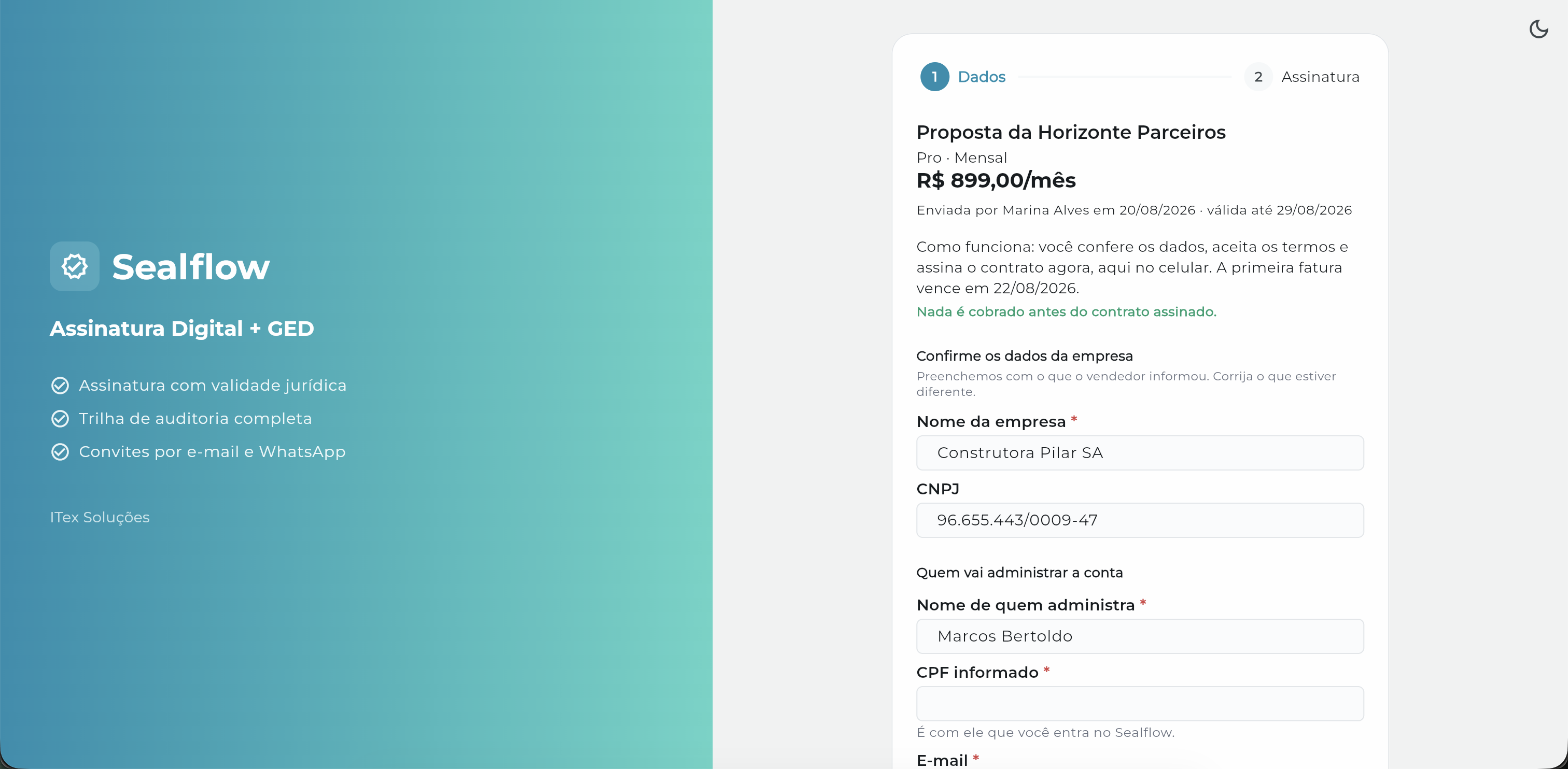
Topo da proposta: revenda, plano, valor, quem enviou e a validade.
É aqui que 9 de 10 clientes vão abrir
- Uma coluna, alvos grandes (48px mínimo), 16px de margem lateral.
- Os dois passos continuam visíveis no topo.
- Nada de rolagem horizontal, nada de zoom para ler o valor.
Se você mandar o link e o cliente disser "não abriu", peça um print. A
página é a mesma em qualquer navegador moderno, o que costuma travar é rede corporativa
bloqueando o domínio.
"Mande o link e fique na conversa. Este é o momento em que o cliente tem
uma pergunta, e a resposta dele é você, não um FAQ."
🖼️
imagens/02-proposta-mobile.png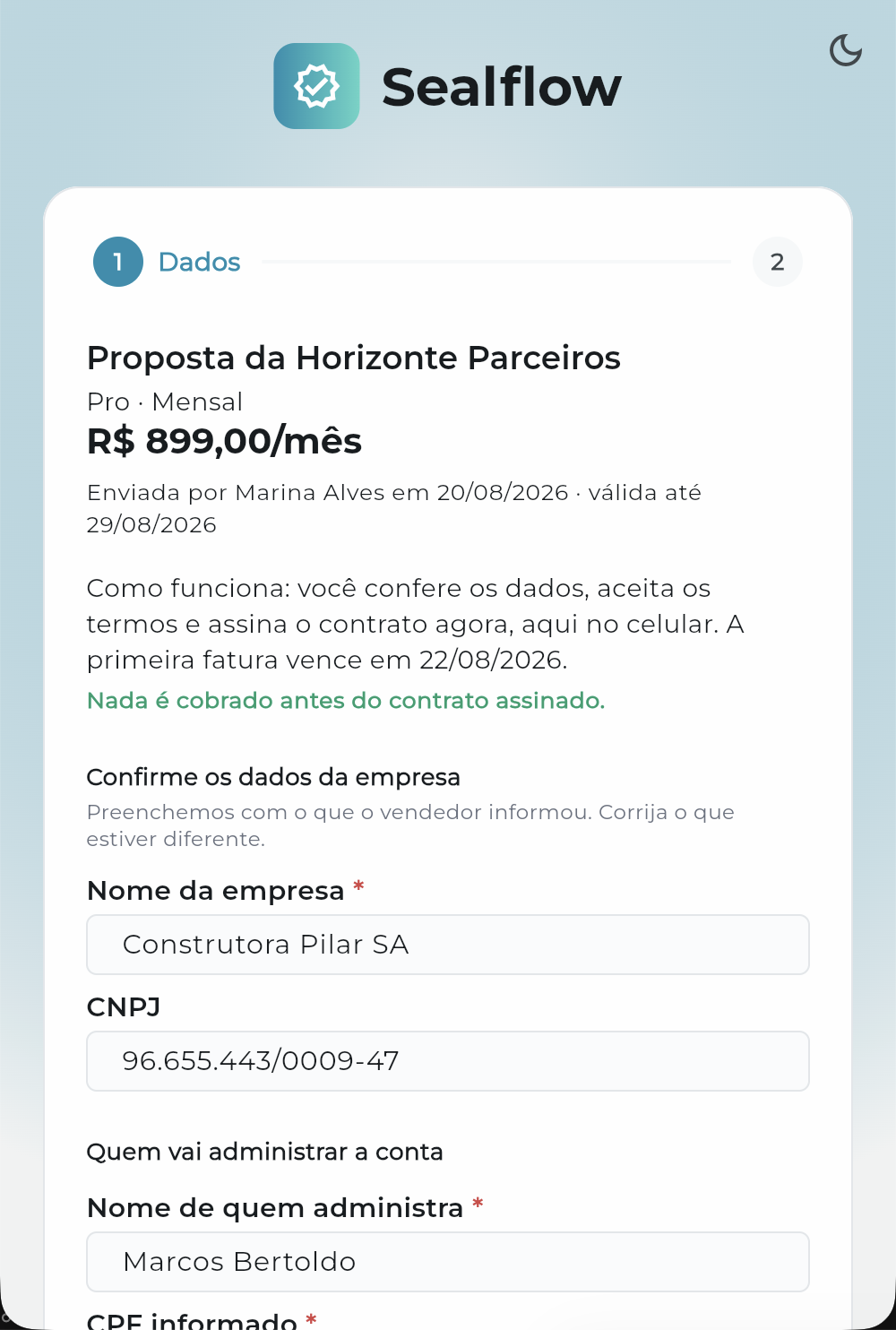
A mesma proposta em tela estreita: uma coluna, tudo legível.
Ele confere. Não redigita.
- Dados da empresa já vêm preenchidos com o que você informou, com a ajuda "Corrija o que estiver diferente".
- Quem vai administrar a conta: nome, CPF, e-mail e WhatsApp. O CPF é o login dele, a ajuda diz exatamente isso.
- Li e concordo com os Termos de Uso e o Contrato de Adesão. Sem o aceite, o botão fica cinza.
- Aceitar e ir para a assinatura.
Um typo aqui vira a razão social permanente da empresa dele. É por isso
que os campos vêm preenchidos: para ele conferir, não digitar.
🖼️
imagens/03-formulario.png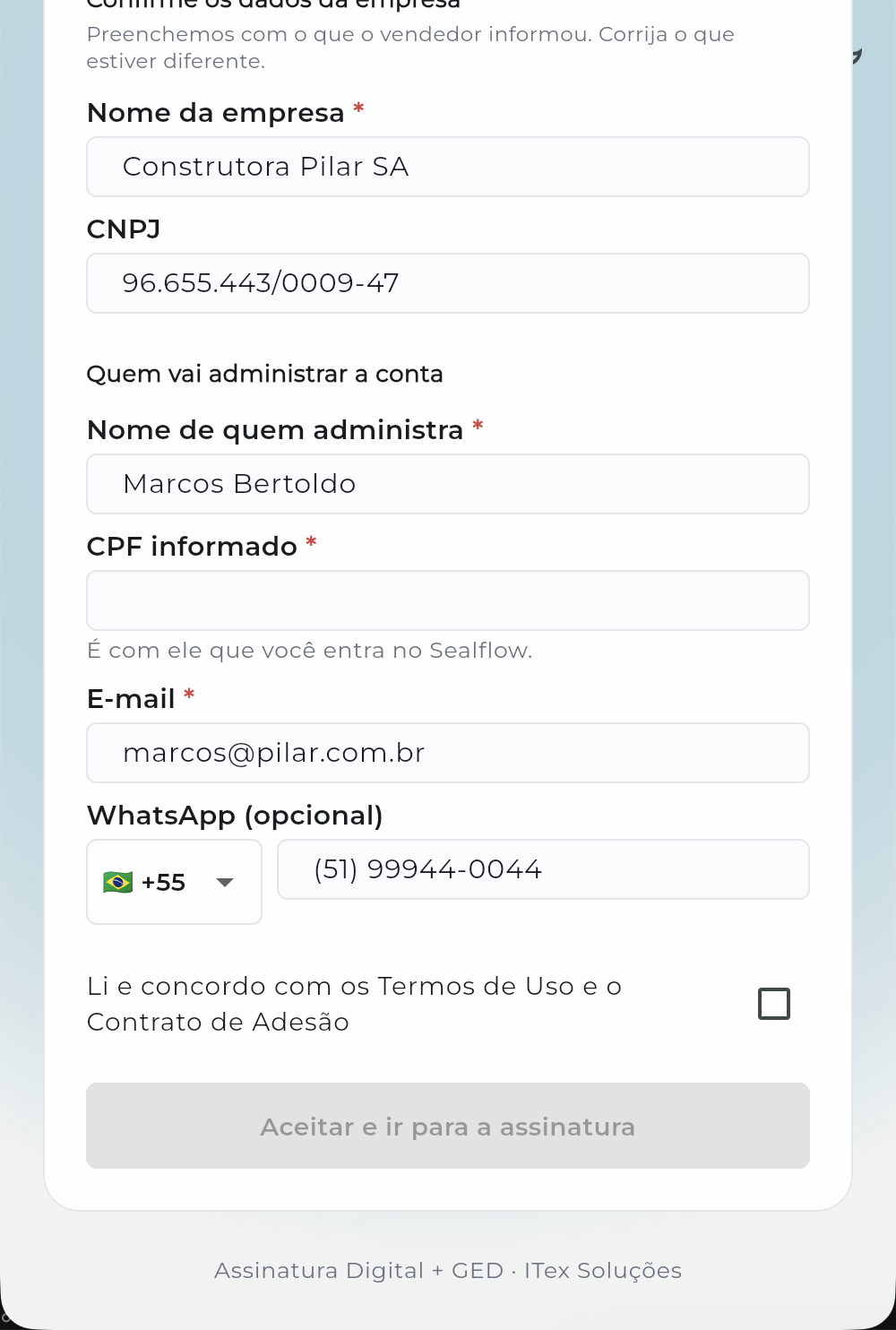
Empresa, titular, termos, e o botão desabilitado até o aceite.
Quando algo não bate, a tela diz qual campo
- CNPJ inválido: o número está mal formado. Aparece abaixo do campo, em vermelho, e a proposta continua válida: ele corrige e segue.
- CPF inválido: mesma coisa, no campo do titular.
- Empresa já é cliente: aí o caminho é falar com você para ajustar o plano, e a tela diz isso.
Um dígito errado nunca queima o link. Se acontecer de a tela não dizer
nada ao clicar, atualize a página e tente de novo, e avise a ITex.
🖼️
imagens/05-erro-cnpj.png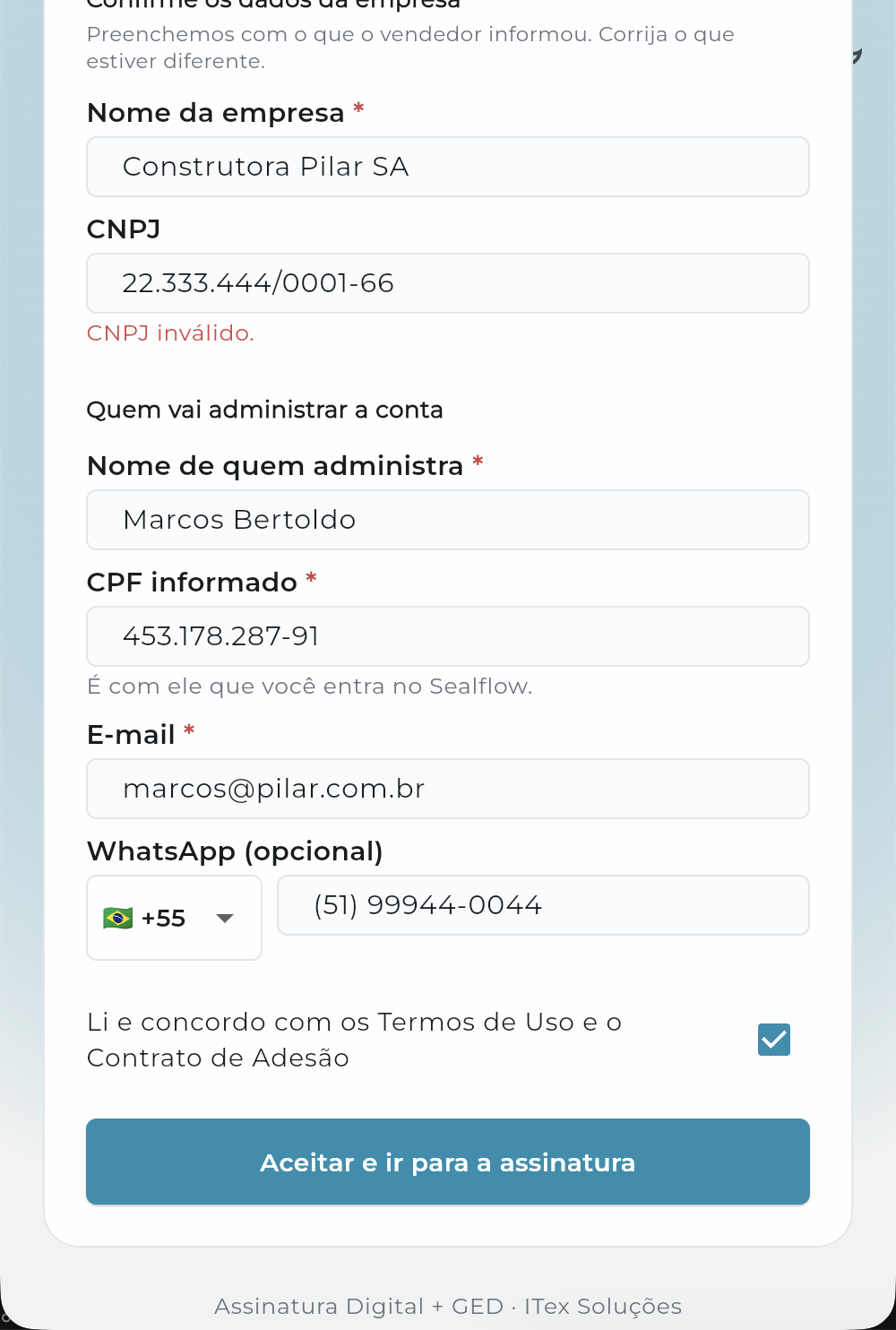
"CNPJ inválido." abaixo do campo, o resto do formulário fica intacto.
A assinatura, e o que nasce dela
- Aceito, o Sealflow prepara o Contrato de Adesão com os dados da empresa e do representante, e abre o link de assinatura.
- Ele lê o contrato inteiro na tela, recebe o código por e-mail e assina.
- Fim: “Contrato assinado. Sua conta está pronta.”: com a senha enviada por e-mail (e WhatsApp, se informado), o valor e a data da primeira fatura, e os botões de copiar PIX / copiar link da fatura / entrar no Sealflow.
- No seu lado: a proposta vira ganha, o lead vai para Ganho e a empresa entra na sua carteira.
Aceitou e não assinou? A mesma tela muda de cópia:
"Falta assinar o contrato. Sua conta foi criada e fica disponível quando o contrato for
assinado, leva menos de um minuto." com Assinar agora e
Receber o link por WhatsApp. A comissão só começa a contar quando ele paga.
"A venda de verdade é o contrato assinado. Marcar 'ganho' no funil sem
contrato entra numa lista que a ITex acompanha."
🖼️
imagens/06-assinatura.png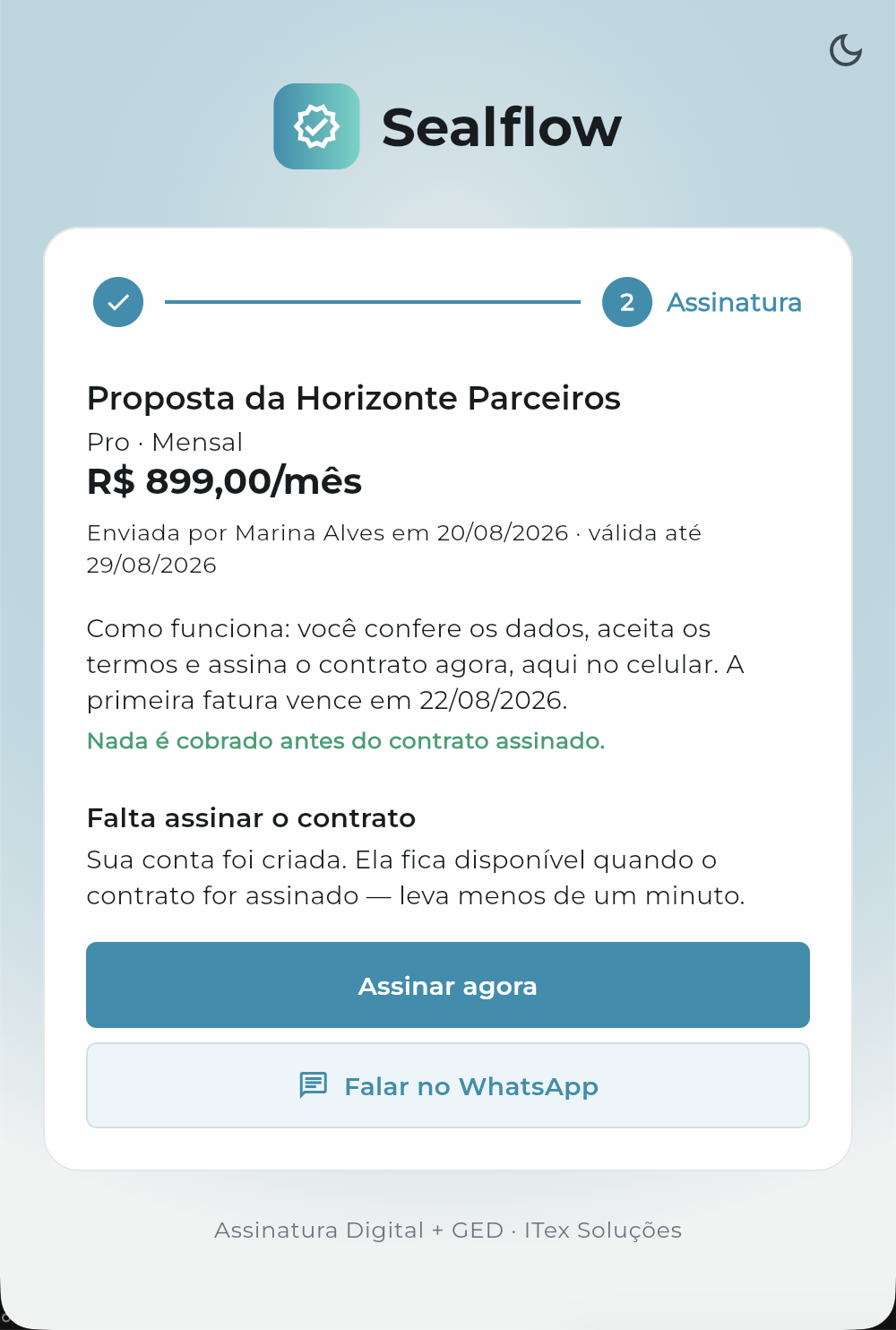
🖼️
imagens/07-contrato.png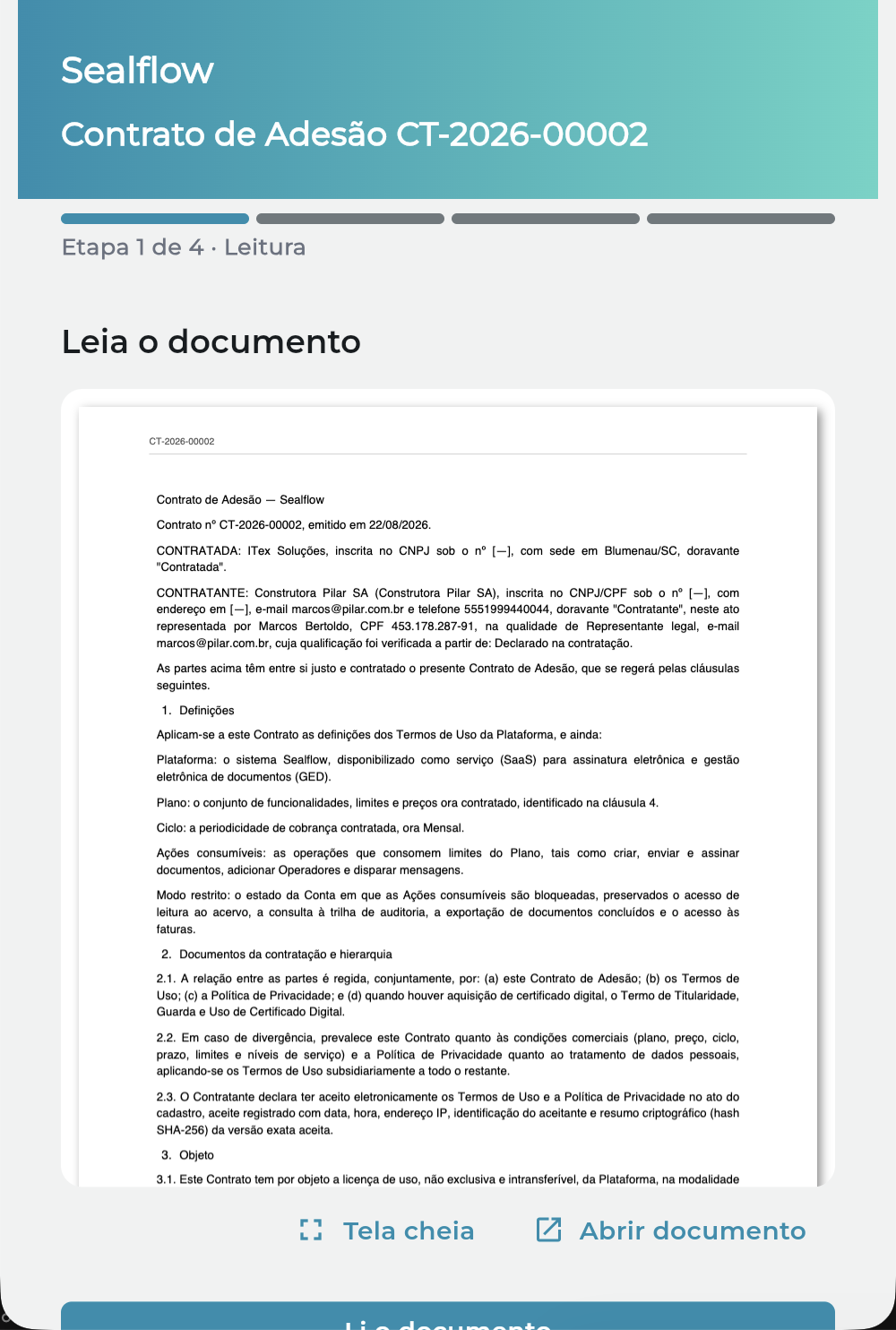
Passo 1 concluído (✓) e "Falta assinar o contrato" · e a etapa 1 de 4 da assinatura.
Assinar o contrato: leitura, código, identidade, assinatura
- Leitura. O contrato aparece inteiro na tela, com "Tela cheia" e "Abrir documento". Só depois de Li o documento o passo avança, e existe Recusar assinatura ao lado, sempre.
- Código. O Sealflow manda um código de 6 dígitos para o e-mail (ou
WhatsApp) do representante. A tela mostra o destino mascarado
(
m***@empresa.com.br) e tem "Reenviar código". - Identificação. Na primeira assinatura daquele CPF, o Sealflow pede CPF + selfie + prova de vivacidade + foto do documento (CNH, RG ou passaporte). Da segunda vez em diante esse passo não aparece mais.
- Assinatura e o desfecho: "Contrato assinado. Sua conta está pronta.": com a senha enviada, o valor e a data da primeira fatura, e os botões de copiar PIX, copiar link da fatura e entrar no Sealflow.
É por isso que o link diz "leva menos de um minuto" e não "leva alguns
segundos": na primeira vez tem selfie. Avise o cliente, quem é pego de surpresa por um
pedido de selfie desiste.
"A verificação de identidade é a mesma de qualquer signatário do Sealflow.
Se você quer ver o passo a passo dela, é o módulo 9 do treinamento do cliente."
🖼️
imagens/08-codigo.png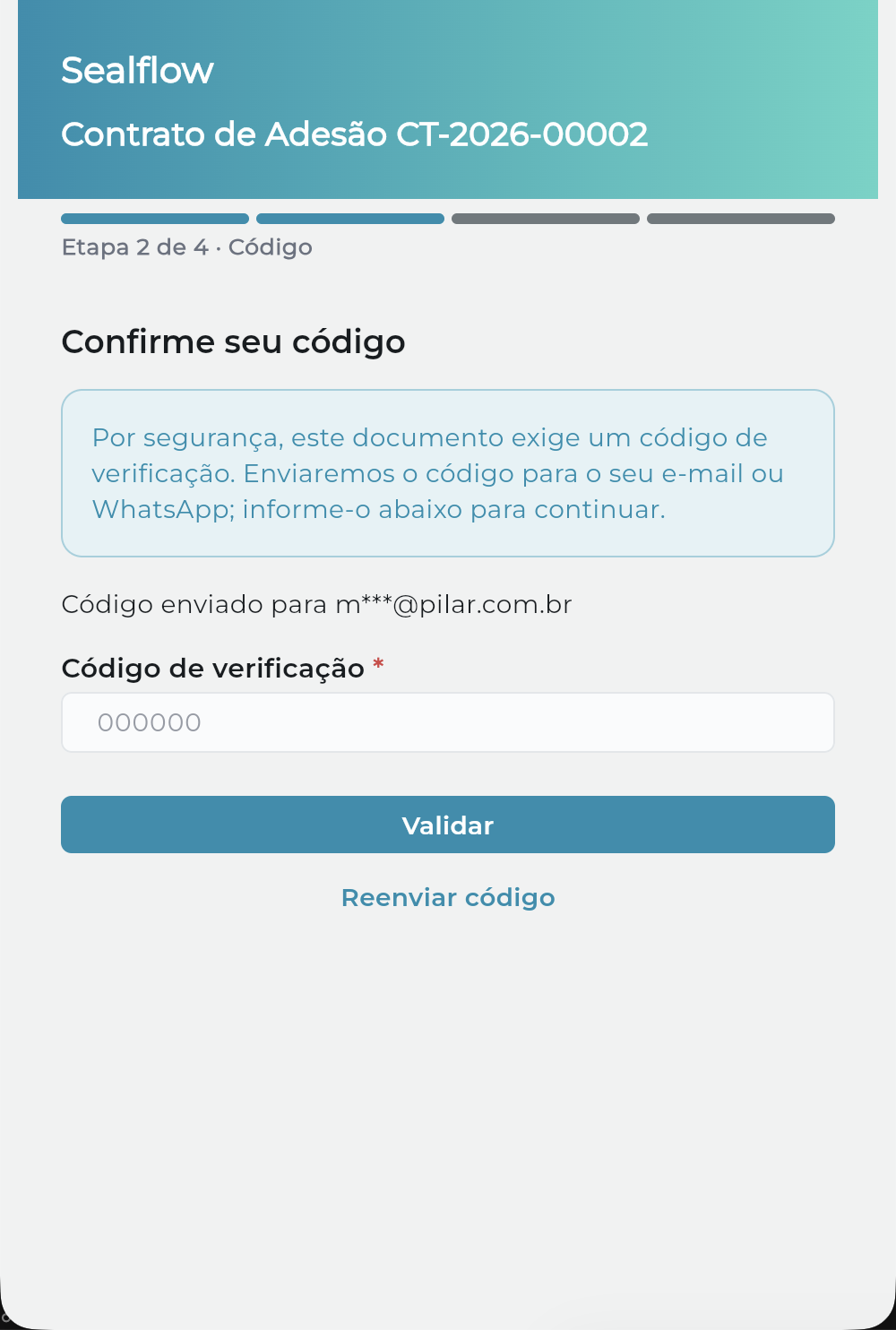
🖼️
imagens/09-identidade.png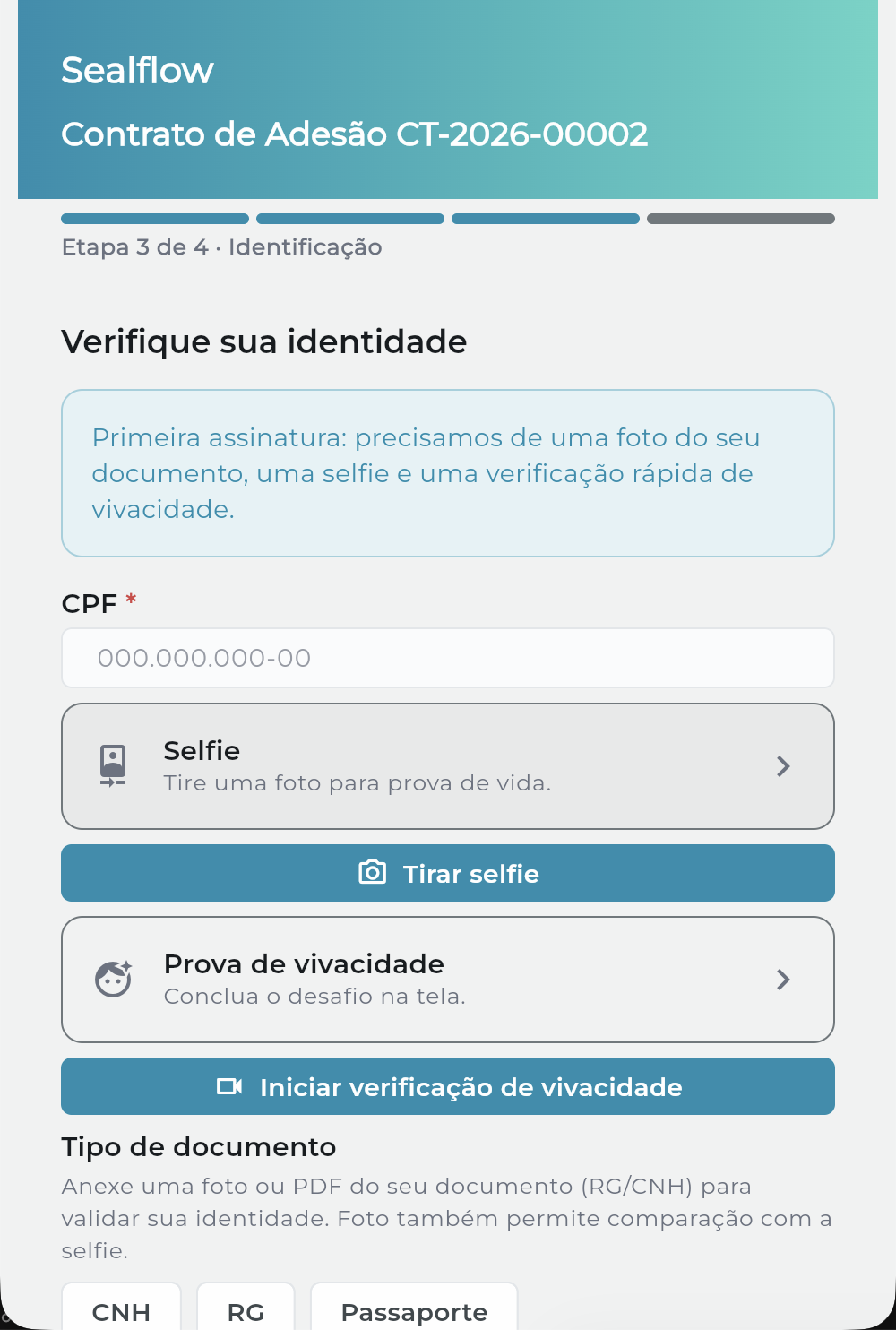
Etapa 2 (código) e etapa 3 (identidade, só na primeira assinatura do CPF).
Clique fora ou Esc para fechar
![Print ampliado]()