Cinco colunas, e as duas que não são coluna
- As cinco etapas abertas: Novo · Contato feito · Diagnóstico · Proposta enviada · Fechamento.
- Ganhos e Perdidos são abas, não colunas: crescem para sempre e não são trabalho.
- O cabeçalho de cada coluna traz contagem + soma de MRR e declara a ordem: por próximo contato.
- A coluna mostra as primeiras 20 e tem “ver todos (N)”, que abre a lista completa daquela etapa.
Para ver as outras etapas use as setas
‹ › ou
←/→ no teclado, nunca arraste a barra com o dedo no trackpad achando que
é a única forma."Não existe arrastar cartão nesta versão. Mover é pelo menu, e é uma
operação só, então nada esquece de gravar a atividade no histórico."
🖼️
imagens/01-quadro.png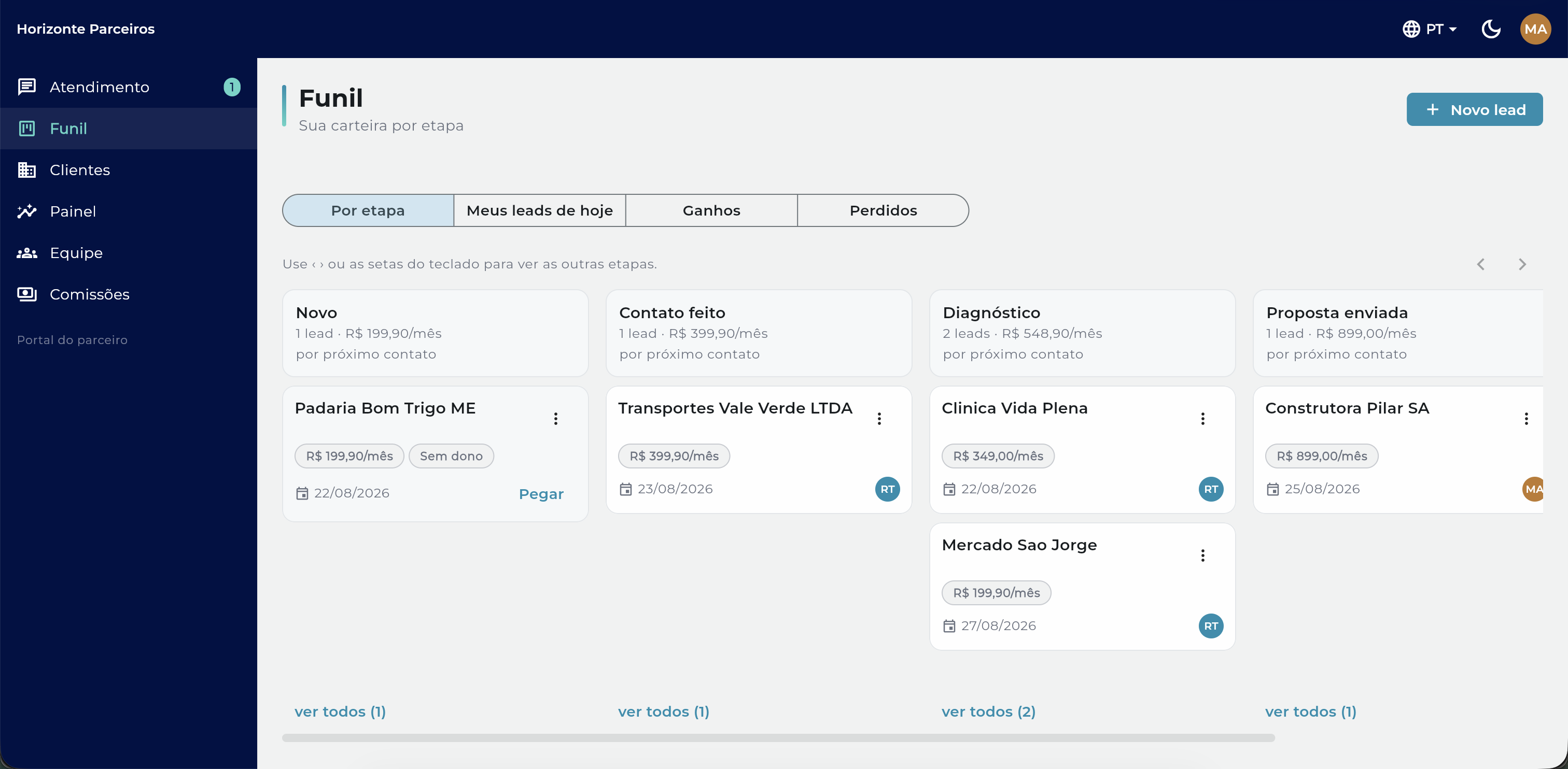
Cada coluna soma o MRR do que está nela. Reparou no "Sem dono"?
Empresa, MRR, data, dono, e no máximo um aviso
- MRR é pílula neutra (metadado). Só estado ganha cor.
- Um cartão mostra no máximo um aviso, e só quando há algo: próximo contato vencido (âmbar), proposta enviada aguardando, validade a vencer.
- Lead sem dono é visualmente distinto e tem “Pegar” em um toque, com guarda contra dois vendedores pegando o mesmo.
- O avatar no canto é o vendedor responsável.
O menu
⋮ do cartão traz Abrir,
Pegar, Mover para (as cinco etapas),
Marcar como ganho e Perder.🖼️
imagens/02-mover-para.png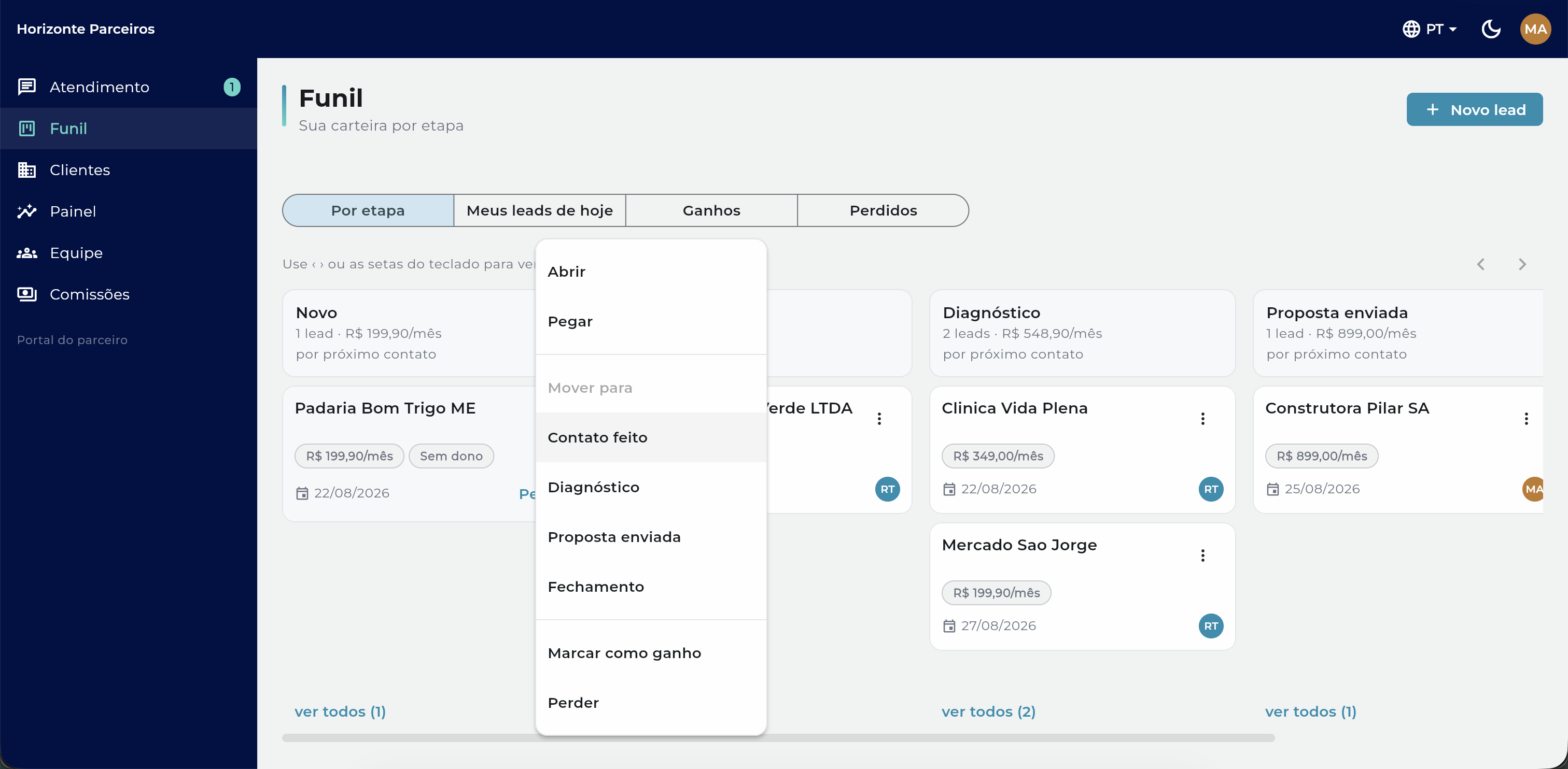
"Marcar como ganho" existe, mas a venda de verdade fecha pelo contrato assinado.
Abrir o lead: tudo o que a venda sabe
- Clique no título do cartão. A gaveta abre com status e etapa no topo.
- As ações em destaque: Criar proposta, Registrar contato, Nova tarefa, Mover para, e Editar / Perder.
- Dados: vendedor, origem, CNPJ, contato, e-mail, WhatsApp, plano, ciclo, MRR, próximo contato, última interação e observação.
- Linha do tempo no fim, append-only. A nota de ontem não se edita: é ela que responde "o que foi combinado com esse cliente".
A única coisa que recebe alteração no histórico é a conclusão de uma
tarefa. O resto é sempre um registro novo.
🖼️
imagens/03-lead-gaveta.png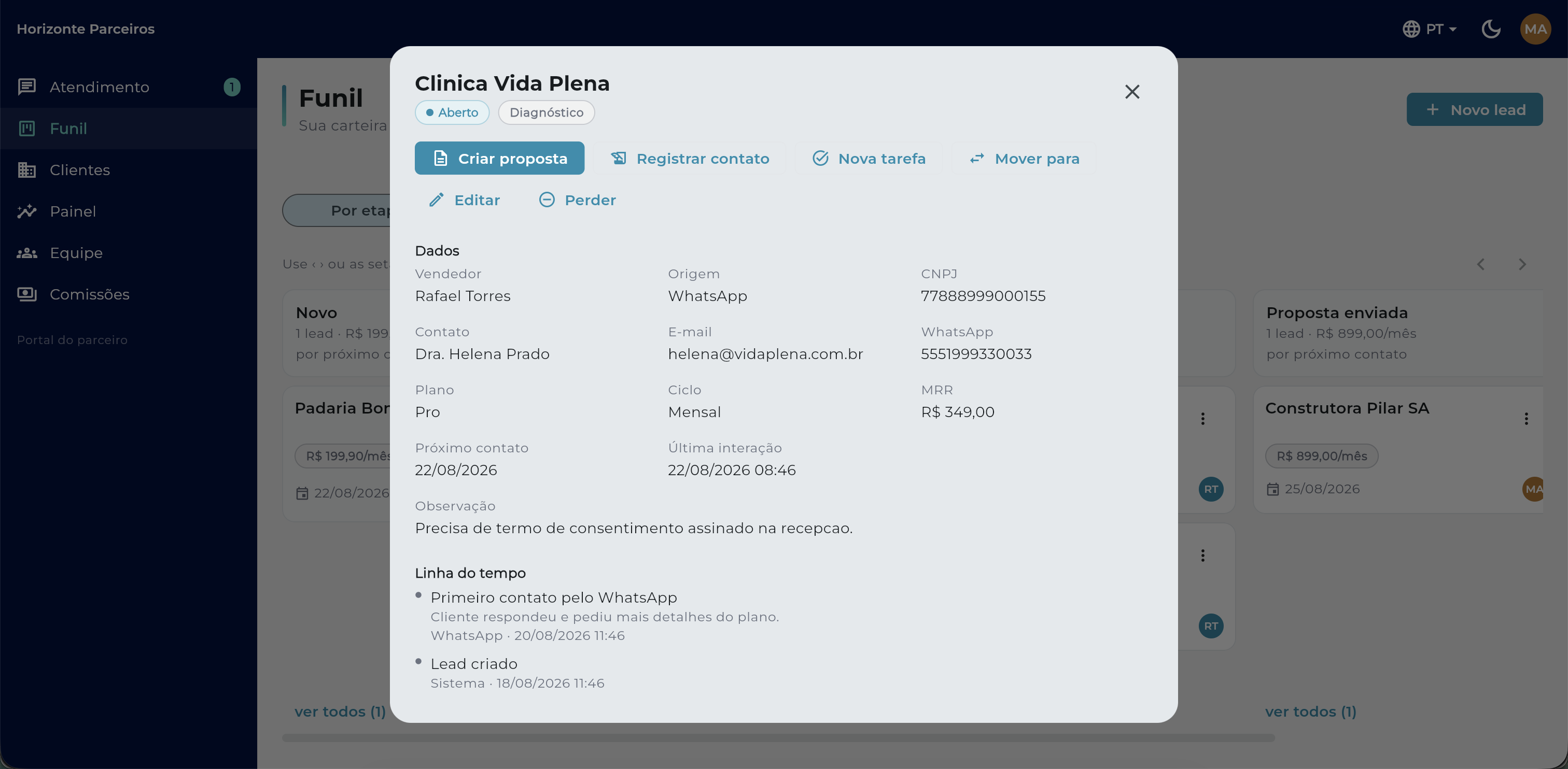
A ficha do lead: dados confirmados, observação e o que já aconteceu.
A faixa que responde "o que eu faço agora"
Quando existem tarefas para hoje (ou atrasadas), o topo do Funil ganha a faixa Hoje. É a agenda do vendedor, e é o motivo de ele não precisar de um painel.
- Cada linha leva ao item real: um toque e você está no lead.
- O que passou da data ganha Atrasada em âmbar.
- No celular, a aba padrão é “Meus leads de hoje”: lista plana por próximo contato. O agrupamento por etapa fica na segunda aba, porque num 375px cinco colunas não cabem.
Tarefa não é decoração: é o que faz o lead voltar à sua frente no dia
combinado, em vez de morrer no funil.
🖼️
imagens/04-faixa-hoje.png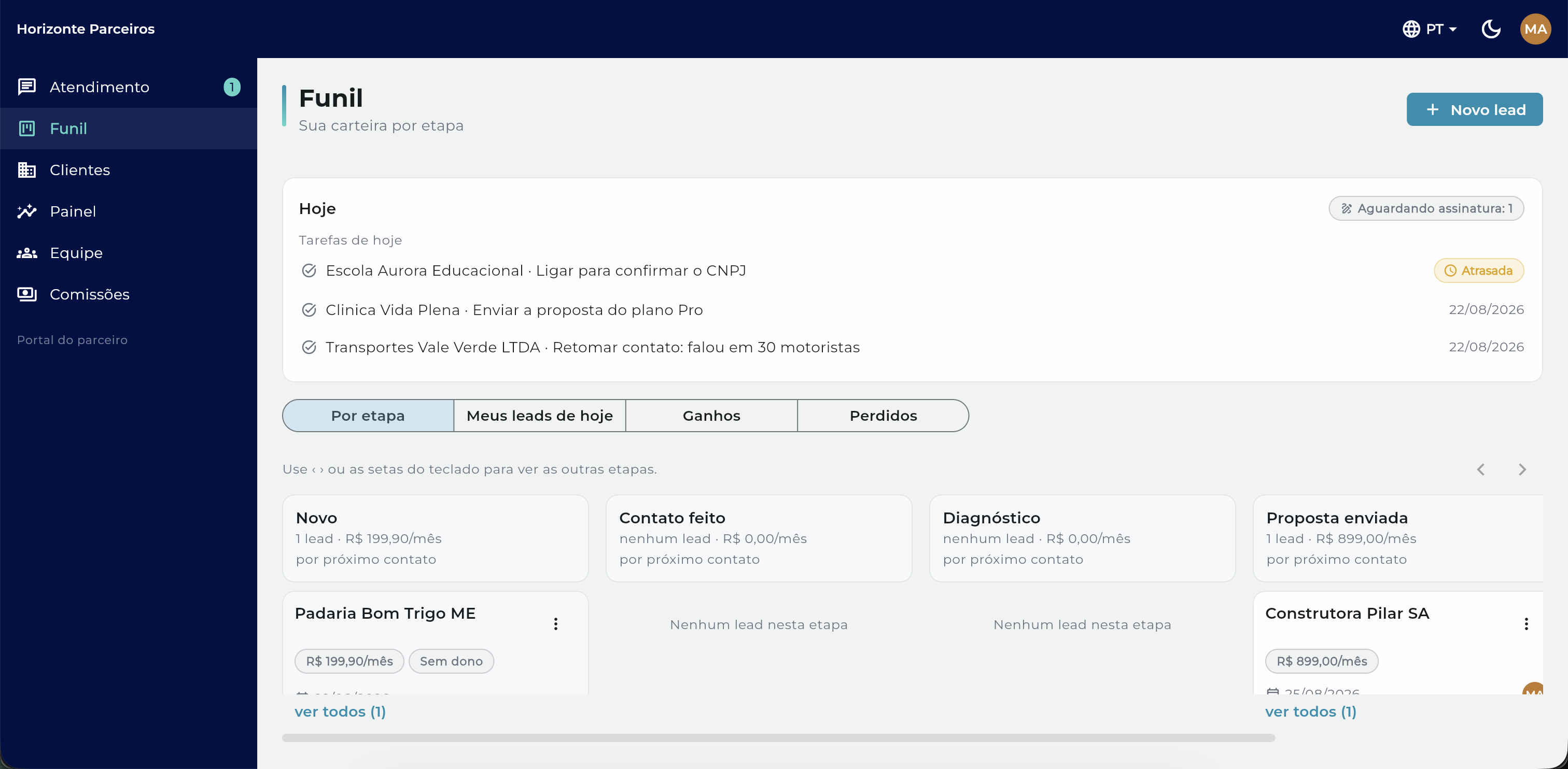
Três tarefas, uma atrasada. Clicar leva ao lead, não a uma lista de tarefas.
O que já fechou vira lista, não coluna
- A aba Ganhos lista empresa, etapa, MRR, próximo contato e vendedor, ordenável, paginado, exportável.
- Perdidos tem a mesma forma, e guarda o motivo da perda.
- Um lead perdido pode ser reaberto: ele volta para a etapa aberta, com o registro da reabertura no histórico.
Marcar "ganho" à mão existe para o que o sistema não deduz, mas a venda
que gera comissão é a que tem contrato assinado. Ganho sem contrato entra
numa lista que a ITex acompanha.
🖼️
imagens/05-ganhos.png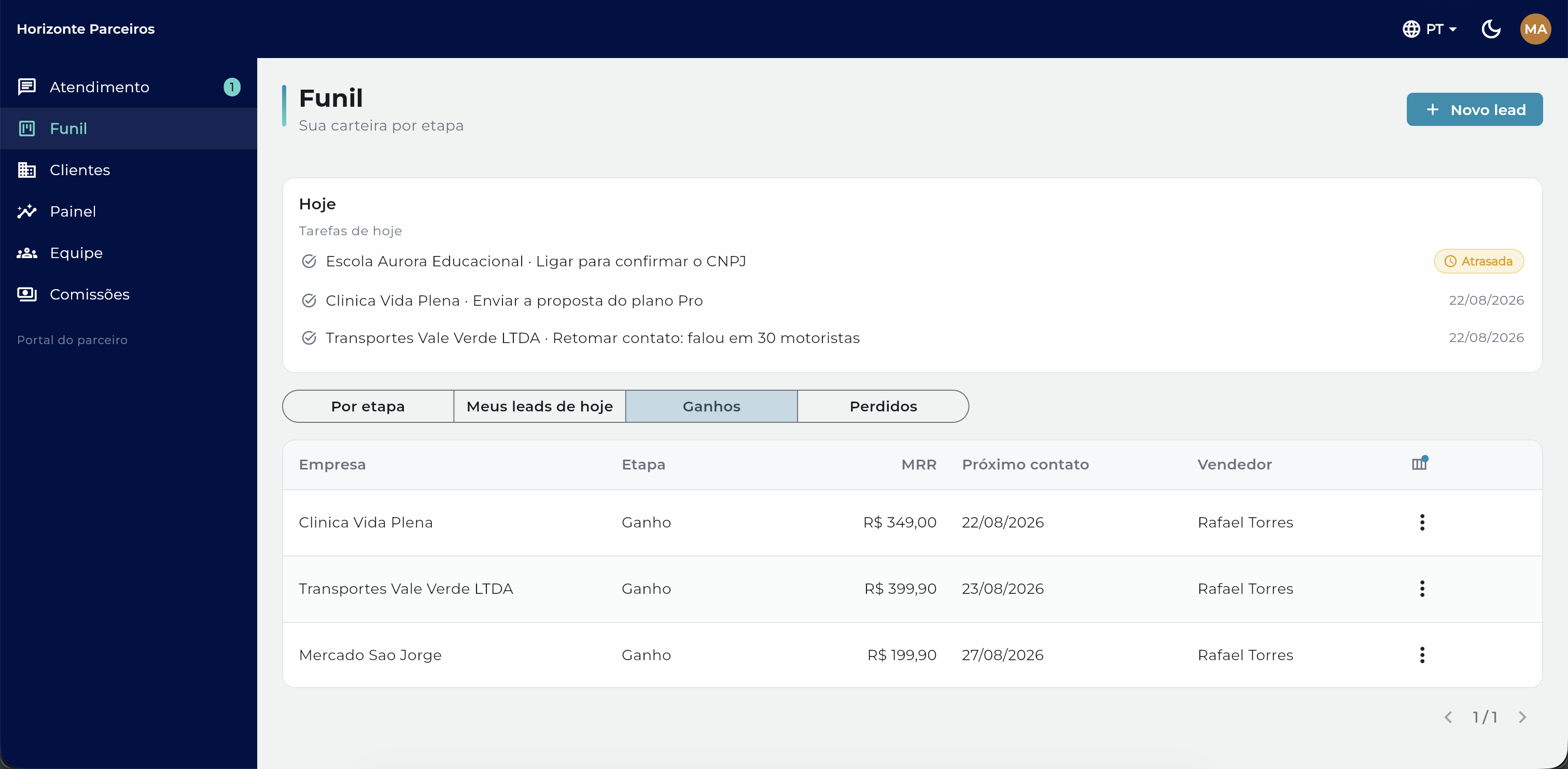
Ganhos e Perdidos crescem para sempre, por isso são lista, não quadro.
Vendedor vê o dele. Administrador vê tudo.
- O vendedor alcança os leads e conversas dele: e o pool sem dono, que qualquer um pode pegar.
- O administrador da revenda vê a carteira inteira, de toda a equipe.
- Nada disso é filtro de tela: o servidor recorta. Trocar de aba não revela lead de outra revenda nem de outro vendedor.
É a mesma regra do resto do Sealflow: quem decide o que você alcança é o
servidor, pelo seu vínculo, nunca o navegador.
🖼️
imagens/06-visao-vendedor.png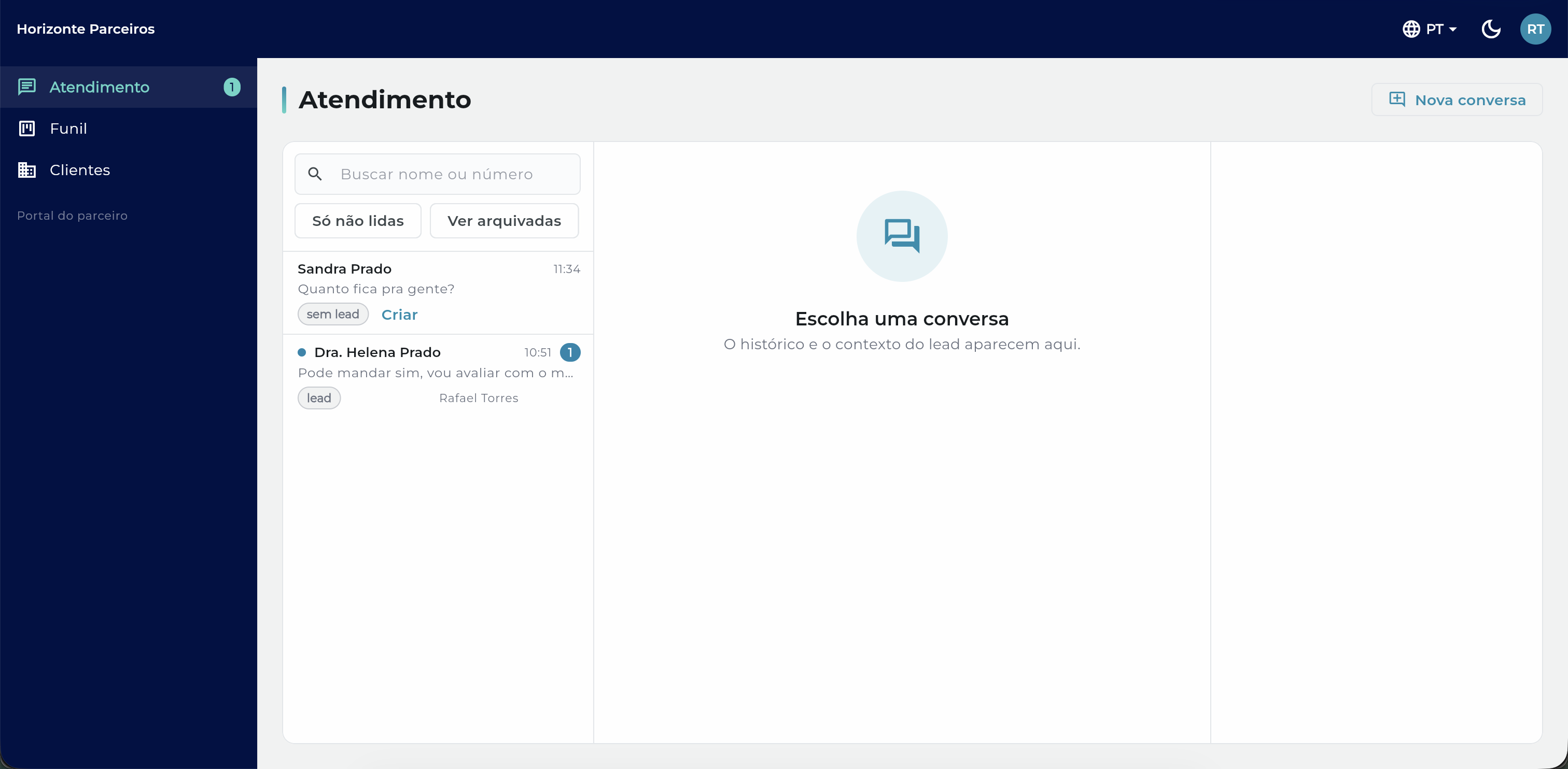
Vendedor: três itens, duas conversas, sem o botão de conectar número.
Clique fora ou Esc para fechar
![Print ampliado]()