Três colunas: quem falou, o que falou, e o que fazer
- Conversas à esquerda, mais recente no topo. Busca por nome ou número, e dois filtros: só não lidas e ver arquivadas.
- Cada linha marca lead ou sem lead, e mostra quem está atendendo. Sem esse marcador, uma caixa compartilhada é fábrica de lead duplicado.
- Thread no meio: entrada à esquerda, sua saída à direita, agrupada por dia, com relógio e ✓✓.
- Contexto à direita: é o lead. Etapa, MRR, próximo contato, linha do tempo e as ações.
A bolha de saída não é verde. Neste sistema verde
significa sucesso: gastar essa cor para dizer "eu enviei" tiraria a cor de quem
precisa dela, a mensagem que falhou, que ganha borda vermelha e
"Reenviar" ali mesmo.
"O badge no menu conta conversas não lidas. Um cliente falante mostrando
47 seria ruído; 3 conversas esperando é trabalho."
🖼️
imagens/01-caixa.png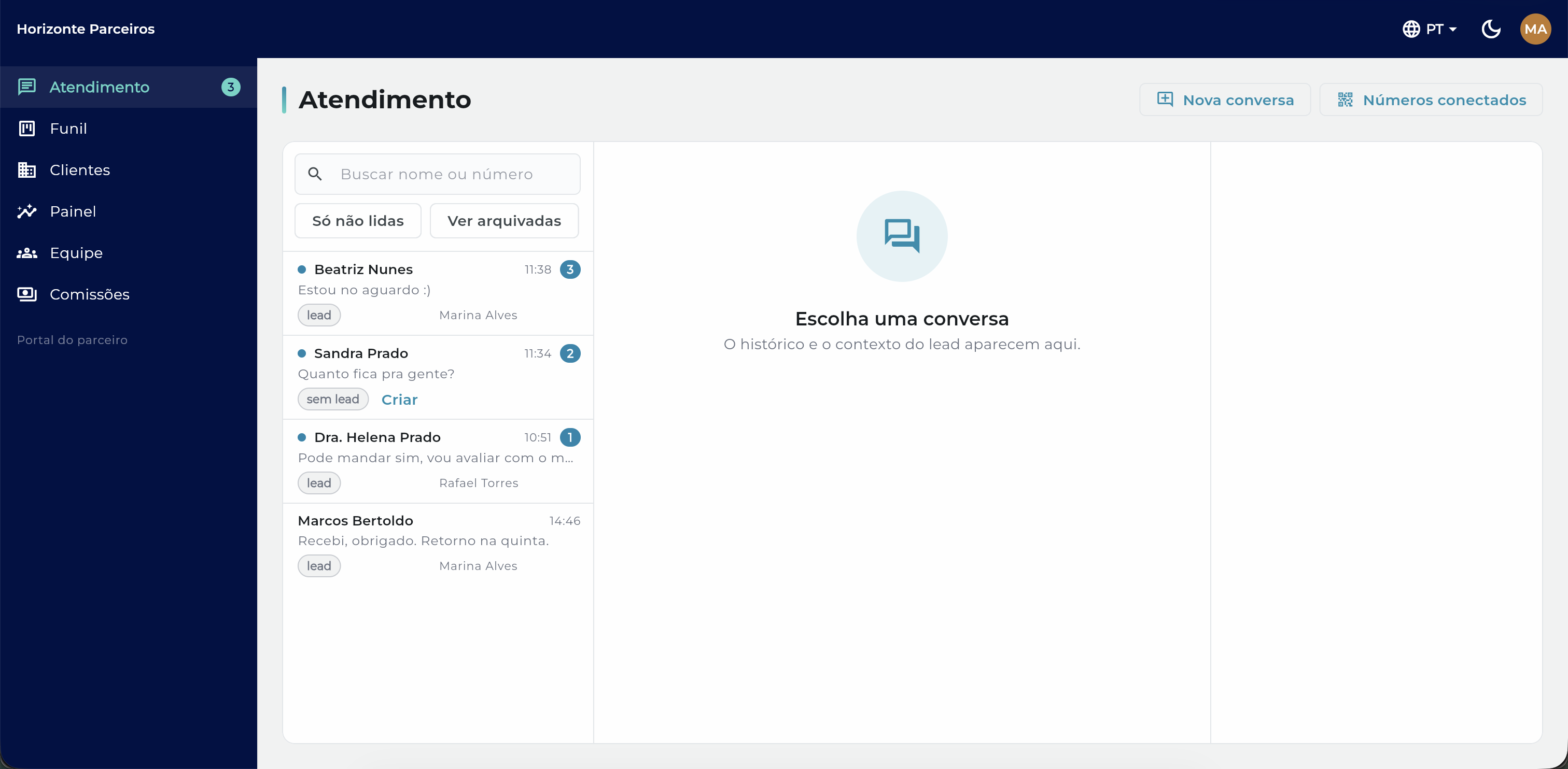
Sem conversa escolhida, o painel da direita explica o que vai aparecer ali.
Quem chegou agora ainda não é oportunidade
Toda thread abre com a linha “O histórico começa aqui. Conversas anteriores a {data} ficaram no aparelho.” Isso é condição, não defeito: o WhatsApp não devolve conversa antiga. O defeito seria a tela parecer que perdeu o histórico.
- Uma conversa sem lead mostra, no lugar do contexto, o convite para criar um, e o botão Criar lead.
- Use quando a conversa deixa de ser "oi" e passa a ter assunto: aí ela precisa de etapa, proposta e histórico.
Não crie lead para toda mensagem que chega. Funil cheio de "oi" esconde
o que está de fato em negociação.
🖼️
imagens/02-conversa-sem-lead.png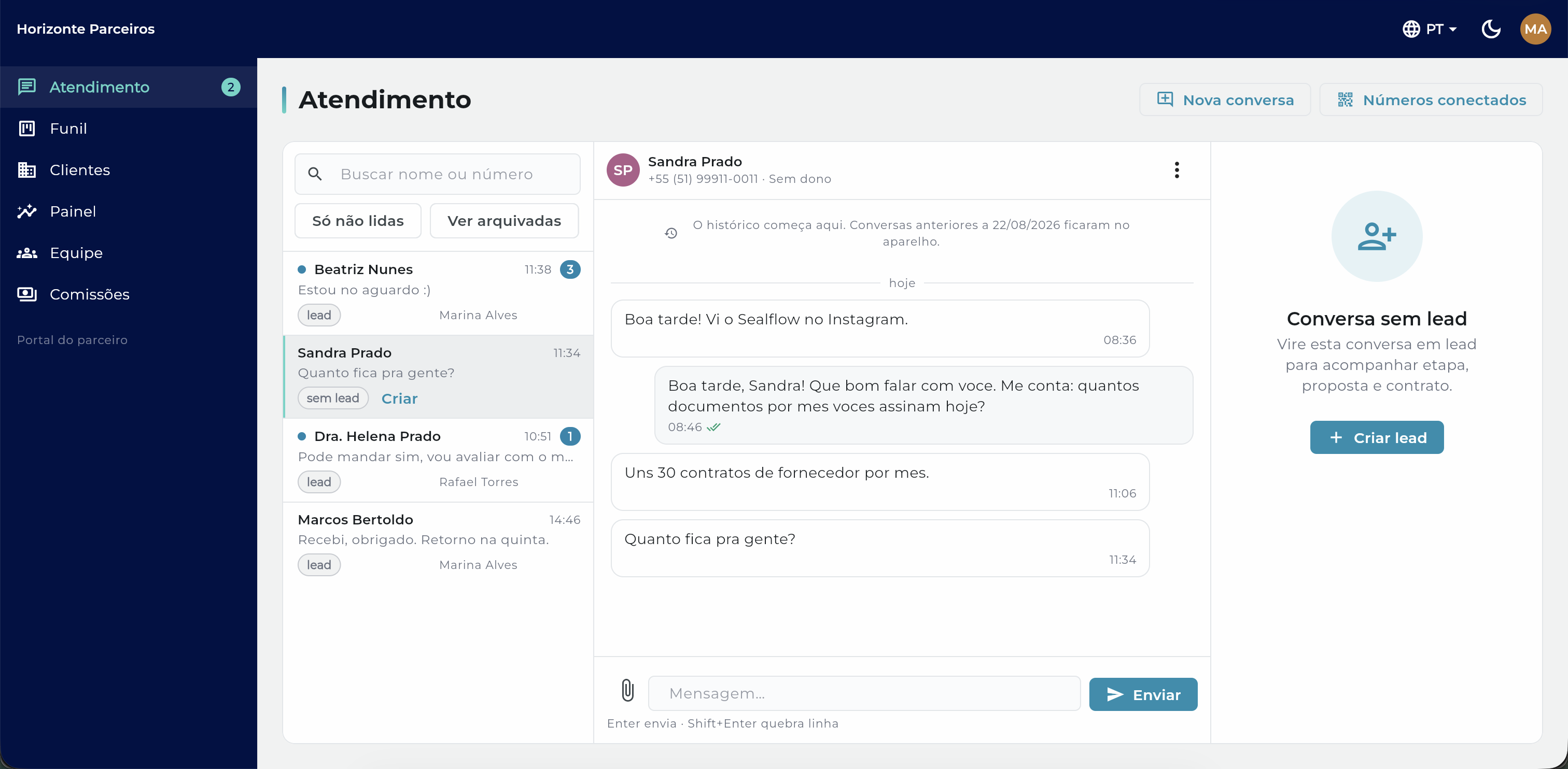
"Conversa sem lead": o contexto vira o convite para criar um.
Um campo. Só um.
- Clique em Criar na linha da conversa (ou em Criar lead no contexto).
- Digite o nome da empresa. Só isso.
- O resto vem da conversa: contato, WhatsApp e última interação. A origem é WhatsApp automaticamente, o seletor de seis opções que sempre teria a mesma resposta não existe.
- O próximo contato nasce sugerido (+2 dias úteis), não em branco. Lead sem data de retorno é lead que ninguém retoma.
Depois, dentro do lead, digitar o CNPJ traz razão social
e endereço, e sugere o representante legal a partir do quadro de sócios.
É exatamente a pessoa que vai assinar o contrato.
"Digitação dupla é o que mata a adoção de CRM. Aqui você digita o nome da
empresa e o sistema faz o resto."
🖼️
imagens/03-criar-lead.png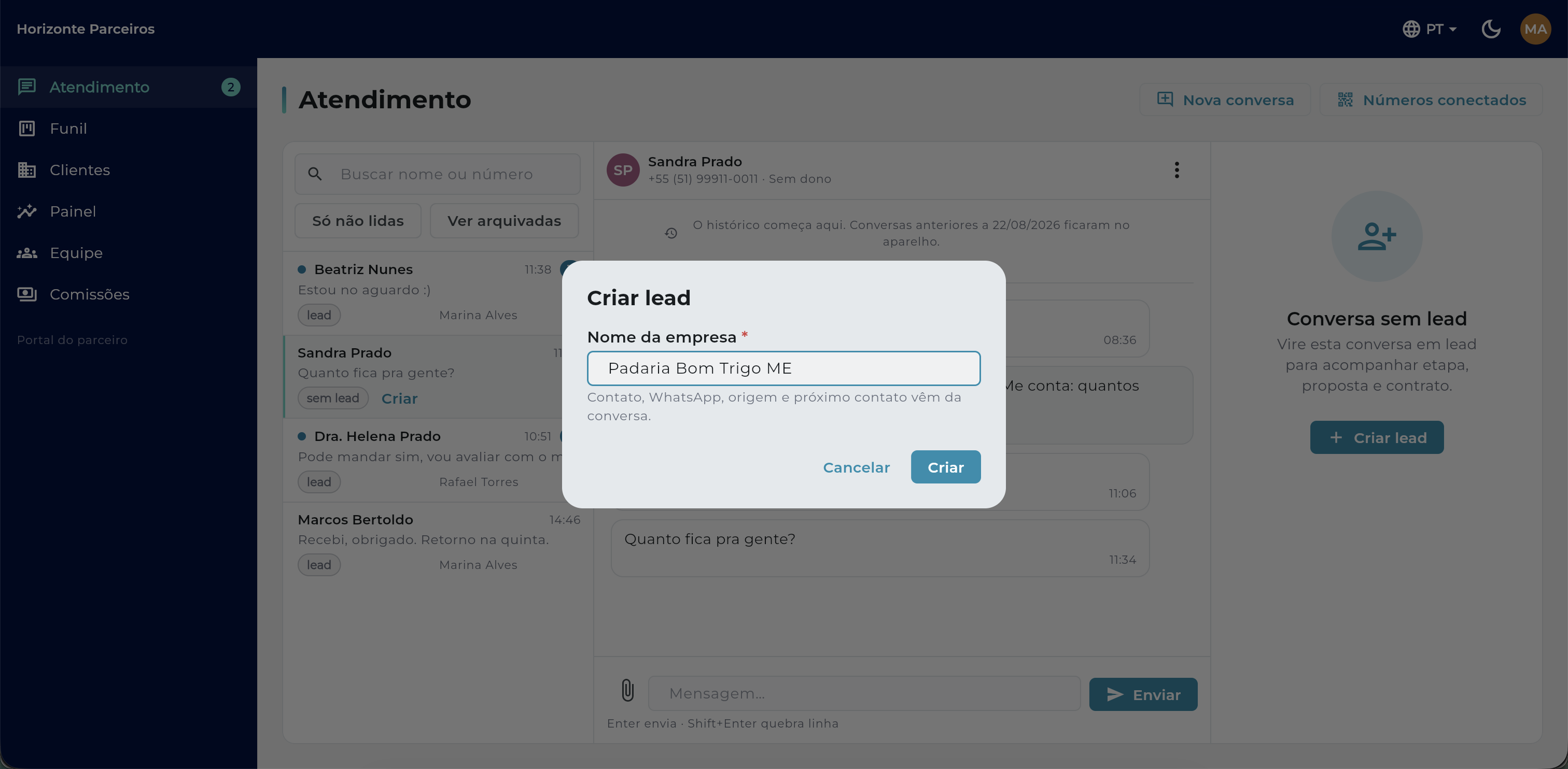
O diálogo já vem com o nome do contato preenchido, troque pelo nome da empresa.
O trilho da direita é o lead
- Etapa no topo, com o botão de mover. MRR e plano como pílulas neutras, são metadados, não estado.
- Próximo contato. Passou da data, ganha o aviso atrasado em âmbar. É a única cor que aparece aqui, e é estado.
- Três ações: Criar proposta, Registrar contato, Nova tarefa. E Abrir no funil, quando você quer a ficha inteira.
- Linha do tempo abaixo, append-only: o que aconteceu, quando, e por quem.
A etapa é consequência do ato, não uma tarefa. Enviar
proposta move para "Proposta enviada"; a primeira resposta do cliente move para "Contato
feito"; contrato assinado move para "Ganho". Mover à mão continua existindo, para o que o
sistema não deduz.
🖼️
imagens/04-conversa-com-lead.png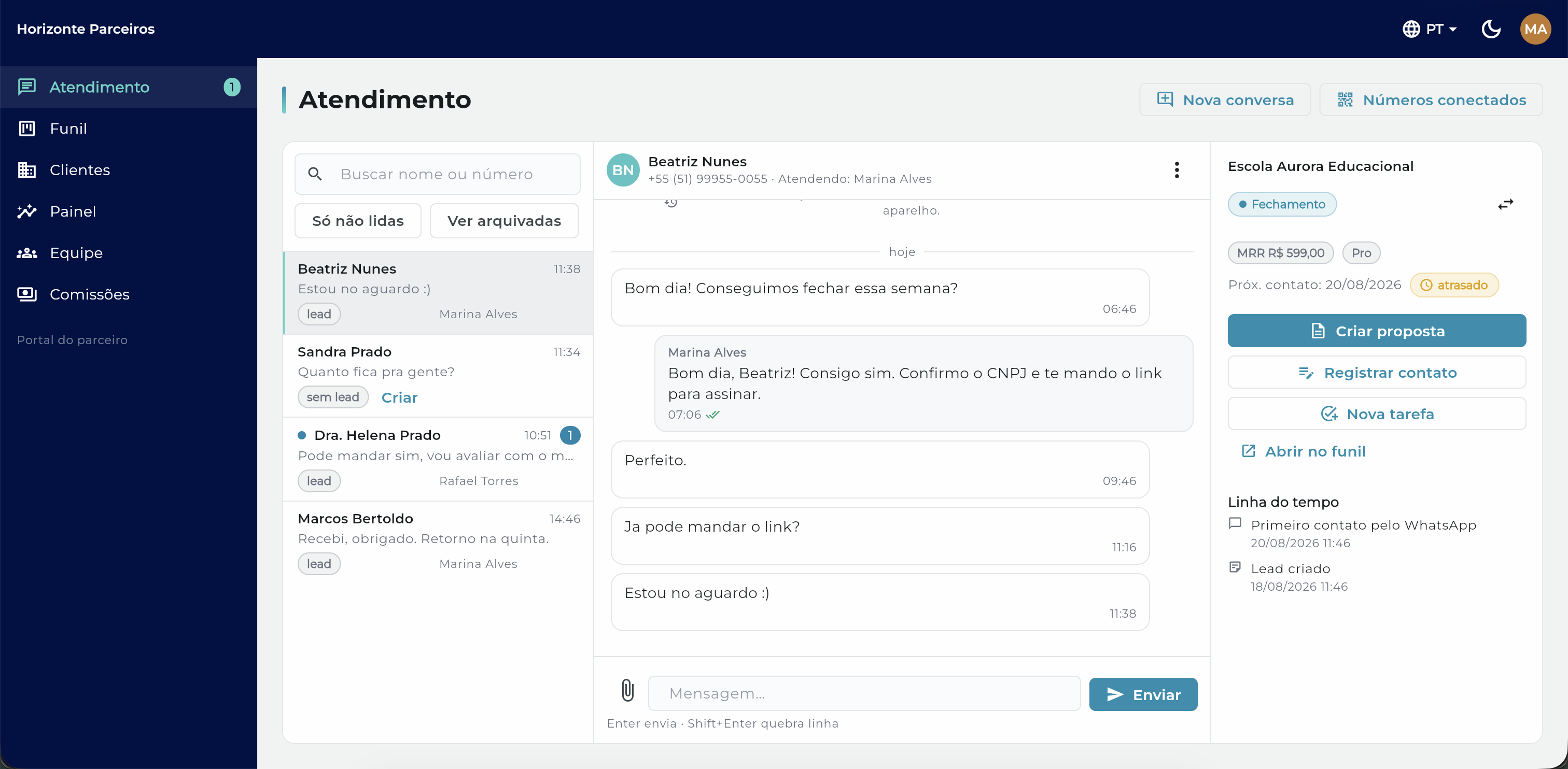
Etapa, MRR, próximo contato atrasado, as três ações e a linha do tempo.
Quem conecta o WhatsApp é o administrador
- Números conectados (no topo, só para o administrador) lista as instâncias da revenda com o status.
- Conectar número abre o QR code, você lê pelo WhatsApp do celular, em Dispositivos conectados.
- Se o número cair, a caixa mostra uma faixa vermelha: "O número está desconectado. Mensagens novas não chegam.": com Reconectar.
Vazio e obsoleto são falhas diferentes. Sem número conectado a tela diz
"nenhum número conectado"; com número caído, ela avisa que está perdendo mensagem
agora. O vendedor vê a mesma frase, sem botão, e a orientação de falar com o
administrador.
🖼️
imagens/05-numeros-conectados.png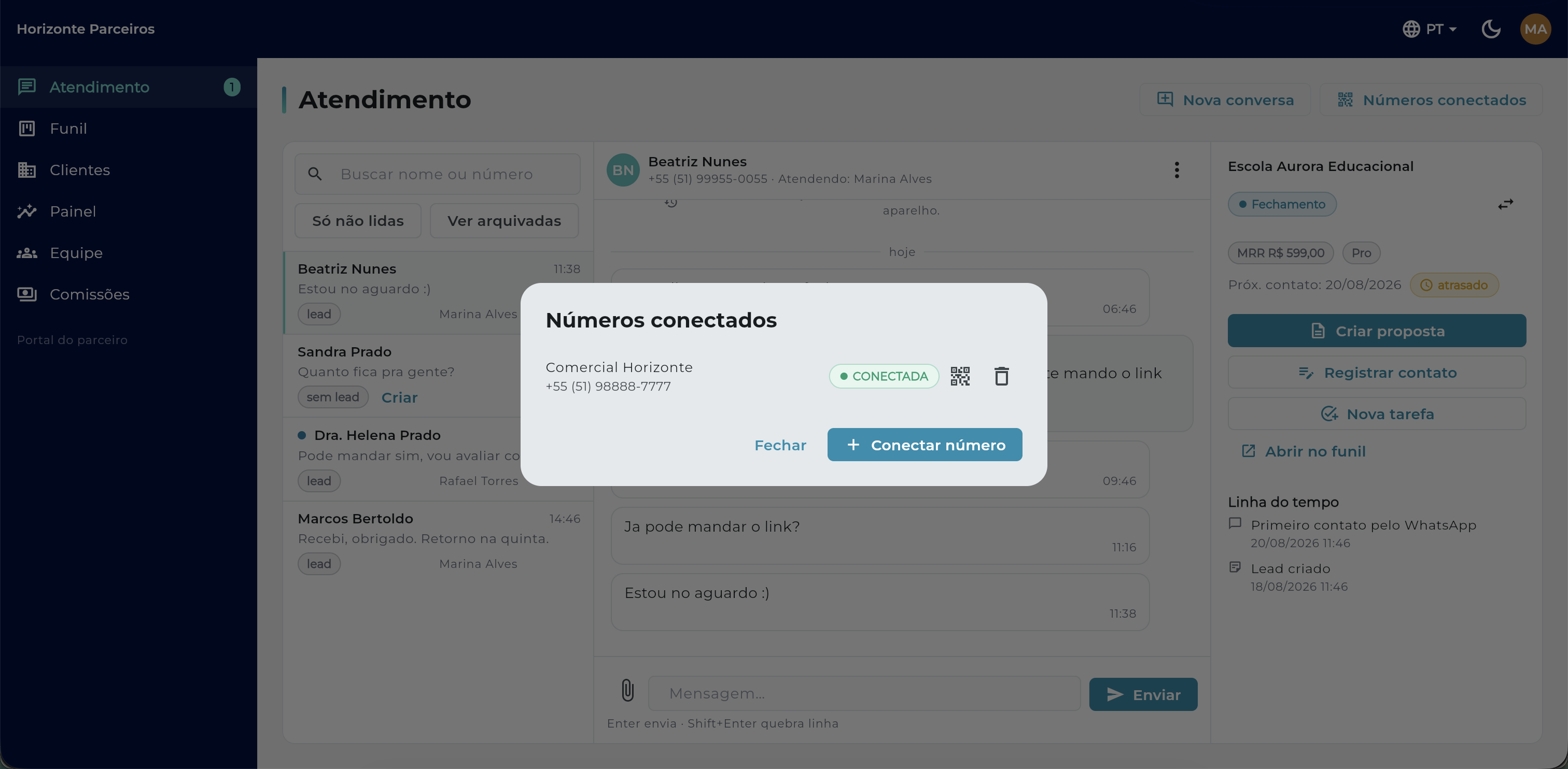
Um número conectado, com QR para reconectar e o botão de conectar outro.
Clique fora ou Esc para fechar
![Print ampliado]()