A porta é a mesma de todo mundo
- Abra
app.sealflow.com.br. Não existe endereço separado para a revenda, é o mesmo login do cliente e da equipe da ITex. - Informe o CPF e a senha. O CPF é o que identifica a pessoa em todo o Sealflow: é ele que casa com o titular do certificado e com a recuperação de conta.
- Depois de entrar, o sistema leva você direto para Atendimento: a única tela em que alguém está esperando que você faça algo.
Ainda não tem CPF cadastrado? Entre com o e-mail que você já usa. Assim
que o CPF entra na conta, o e-mail deixa de autenticar, para não haver duas portas.
"Uma pessoa, um login. Se você também é operador de uma empresa cliente,
é a mesma senha: o seletor no topo troca de contexto."
🖼️
imagens/01-login.png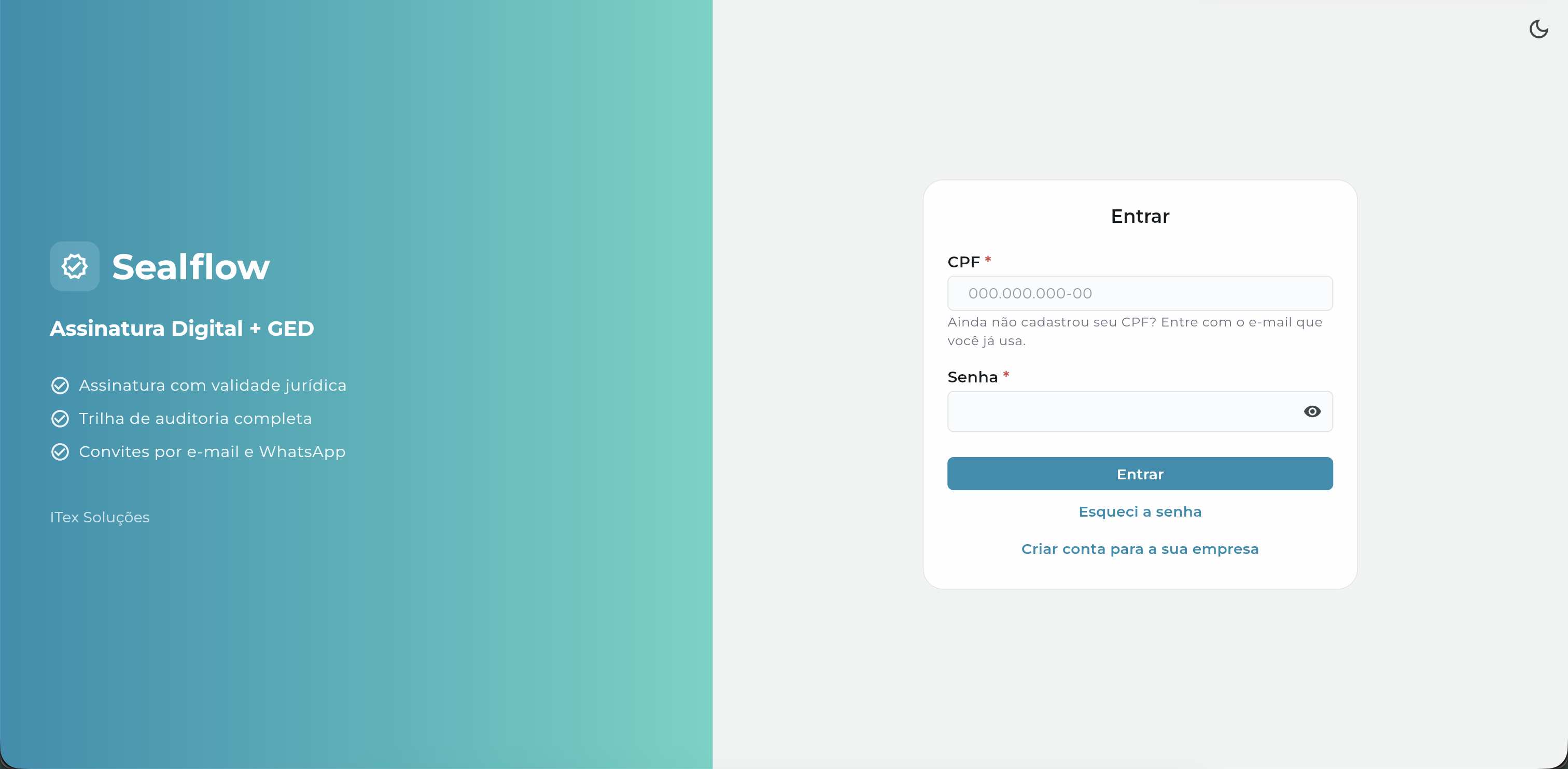
O login pede CPF e senha. É a mesma tela para todos os perfis.
Vendedor vê três itens. Administrador, seis.
O menu não é configuração de tela: é o recorte do que aquele papel decide.
| Item | Vendedor | Admin |
|---|---|---|
| Atendimento (badge) | ✔ | ✔ |
| Funil | ✔ | ✔ |
| Clientes | ✔ | ✔ |
| Painel | — | ✔ |
| Equipe | — | ✔ |
| Comissões | — | ✔ |
O vendedor não tem Painel de propósito: as duas listas úteis para ele
("o que é de hoje" e "o que espera assinatura") são agenda, e aparecem na
faixa Hoje no topo do Funil. Painel é pergunta de gestão.
🖼️
../02-funil/imagens/06-visao-vendedor.png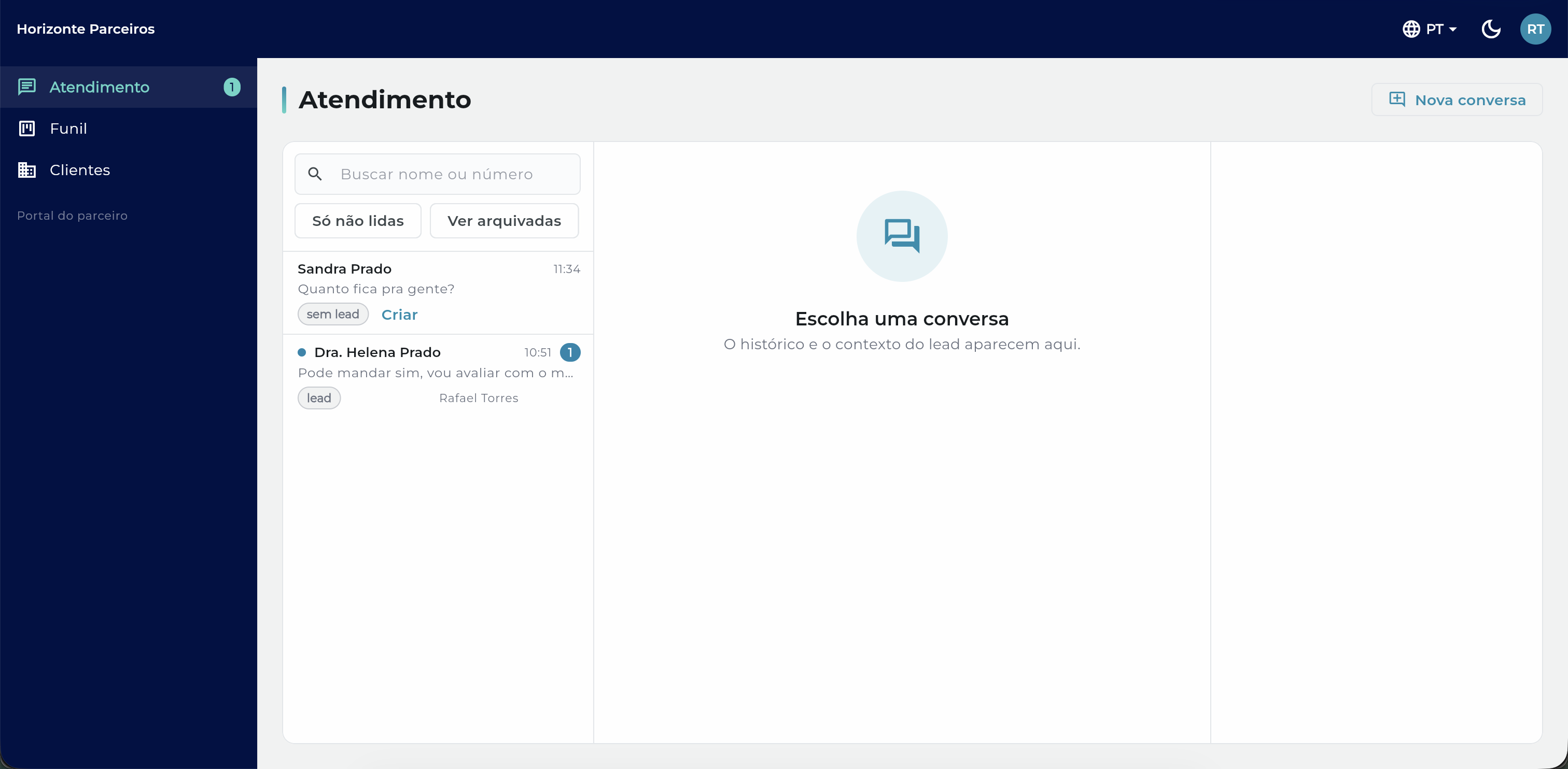
Vendedor: três itens no menu, e só as conversas dele na caixa.
Como você recebeu (ou vai enviar) o convite
- O primeiro acesso da revenda é criado pela ITex, na tela de Revendas da plataforma. Não existe auto-cadastro de revenda.
- Desse ponto em diante, a equipe é assunto da revenda: o administrador convida em Equipe → Convidar pessoa.
- O convite começa pelo CPF: é ele que identifica a pessoa. Se o CPF já tem conta no Sealflow, o convite é só de aceite: nenhuma senha nova, e nenhum dado da pessoa é sobrescrito pelo que o administrador digitou.
- Enquanto não aceita, o vínculo aparece na lista como pendente e não autentica.
O e-mail é só entrega. Quem já tem conta recebe no endereço dela, sem o
administrador precisar saber qual é.
🖼️
imagens/04-primeiro-acesso.png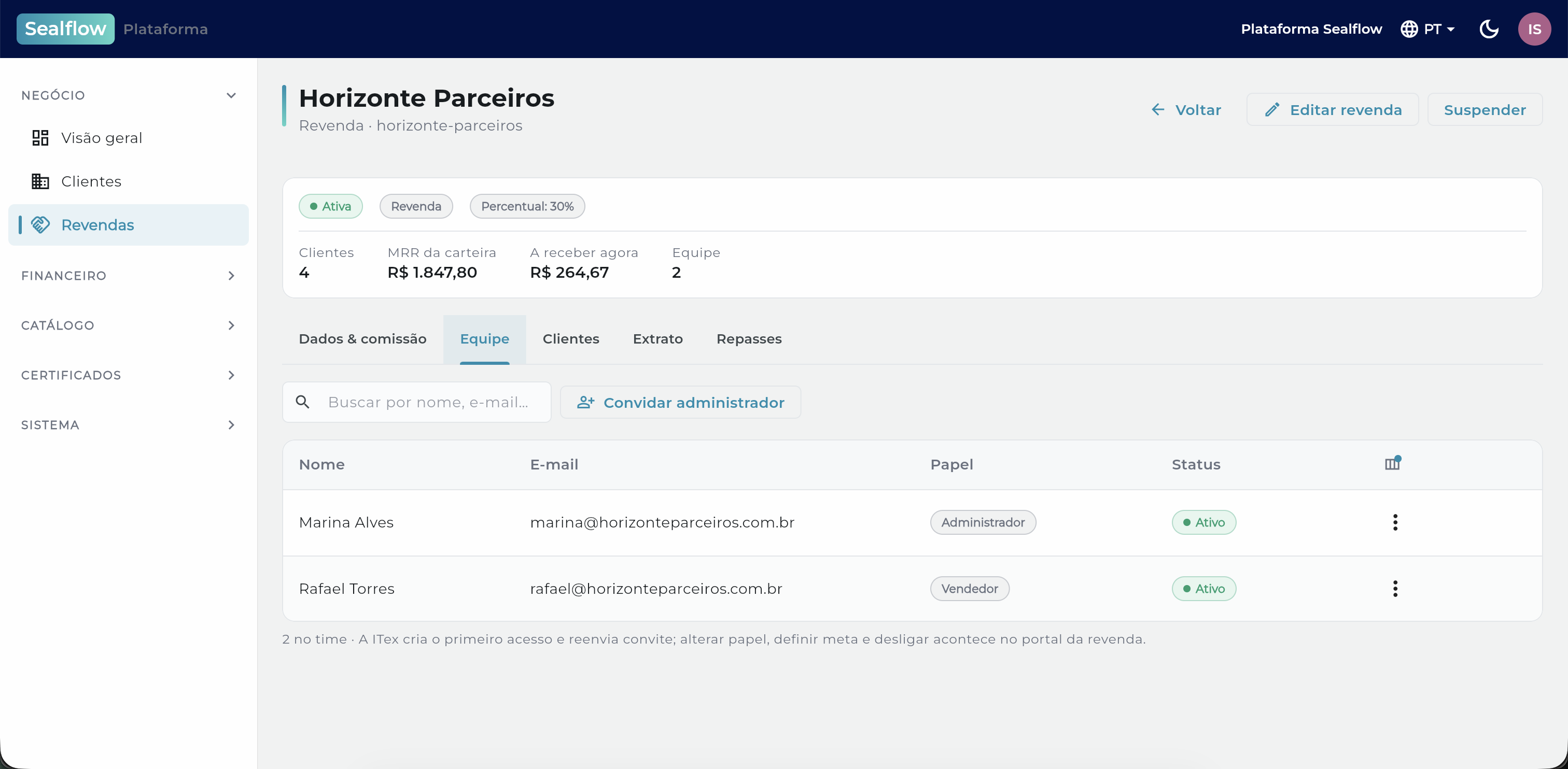
🖼️
../07-equipe-painel/imagens/03-convidar.png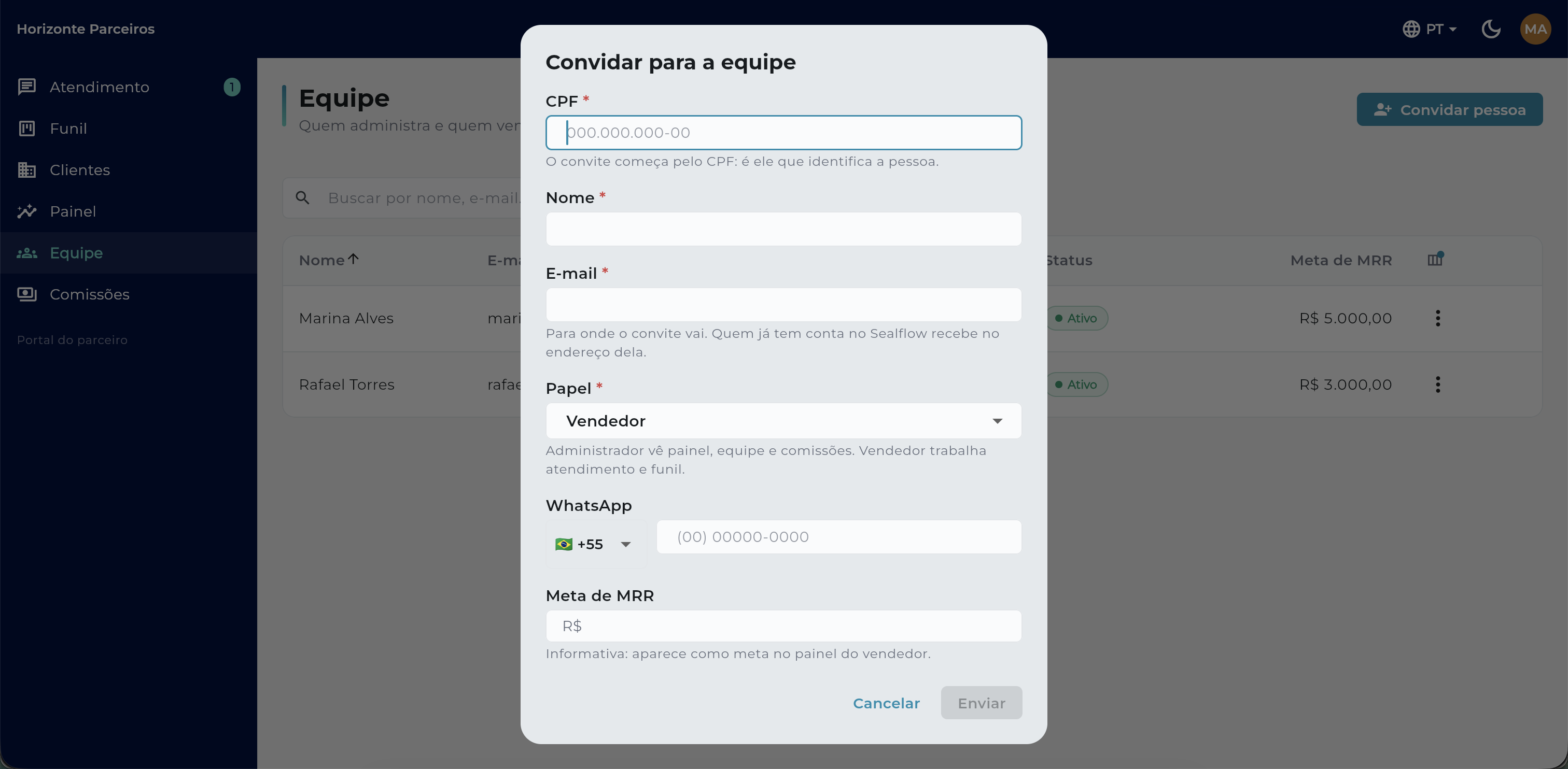
Na plataforma: "A ITex cria o primeiro acesso e reenvia convite; alterar papel,
definir meta e desligar acontece no portal da revenda." · e o convite da equipe, já no portal.
O que a plataforma vê da sua revenda
Útil saber para quando você ligar para o suporte: a ITex olha a mesma verdade que você, na tela Negócio → Revendas.
- A lista traz clientes, MRR da carteira, a receber agora e se o PIX está cadastrado, sem PIX, não há como repassar.
- O detalhe tem abas: Dados & comissão, Equipe, Clientes, Extrato e Repasses.
- Em Dados & comissão ficam os dois interruptores que definem quanto você recebe: a base (só o plano, ou plano + add-ons) e o que o ciclo anual faz (tudo no mês do pagamento, ou 1/12 por mês).
Divergência de comissão se resolve comparando o seu extrato
com este extrato: é a mesma fonte, com base e percentual congelados em cada
linha.
🖼️
imagens/02-plataforma-revendas.png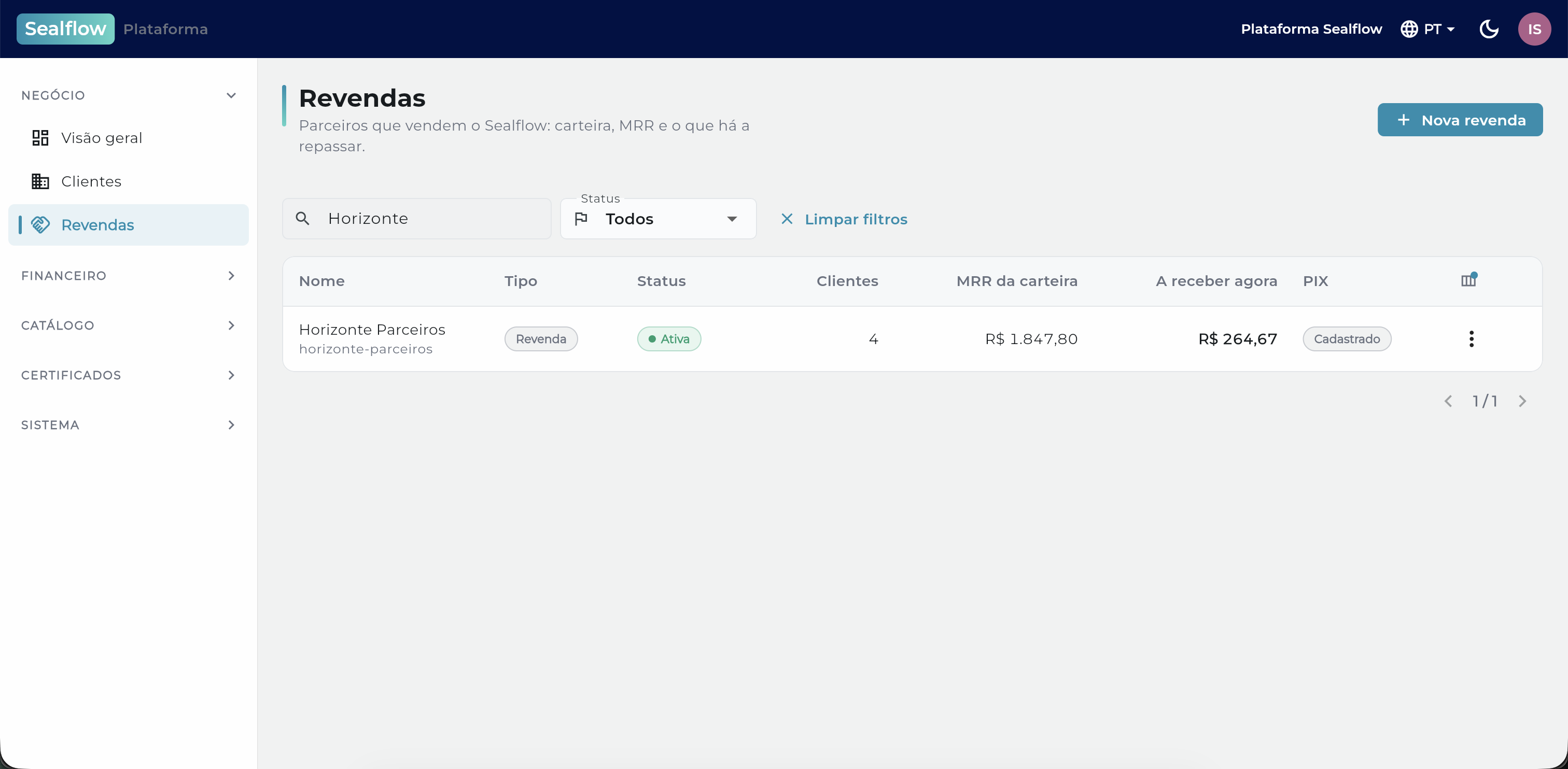
🖼️
imagens/03-plataforma-detalhe.png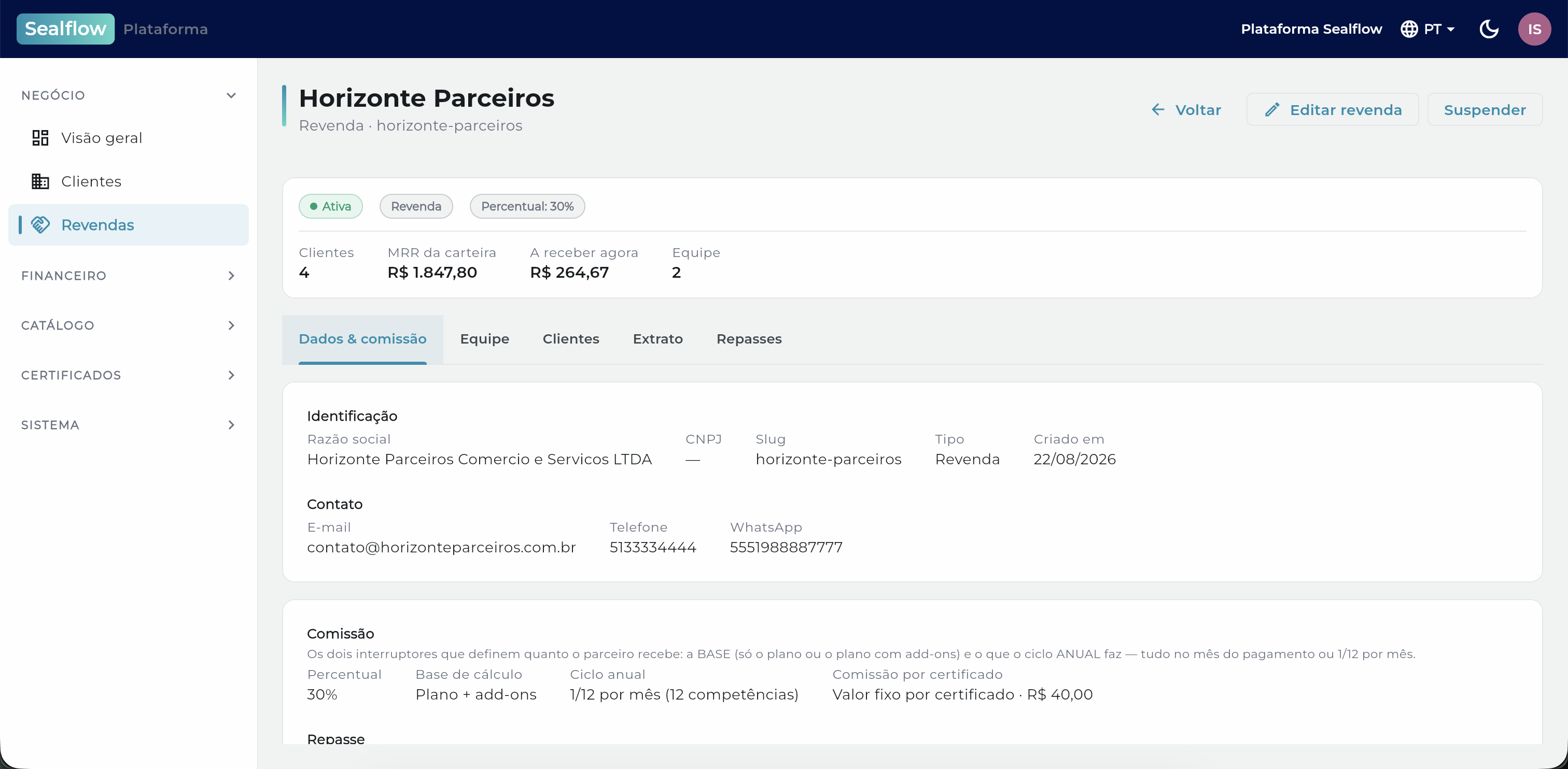
A carteira e a régua de comissão, do lado da ITex.
Clique fora ou Esc para fechar
![Print ampliado]()