Cofre, pasta e PDF
- Em Documentos → Novo documento, escolha o Cofre e a Pasta.
- Dê um Nome ao documento.
- Clique em Selecionar PDF e escolha o arquivo (somente PDF).
- Continuar.
Também dá para gerar a partir de um modelo (já com signatários e campos prontos).
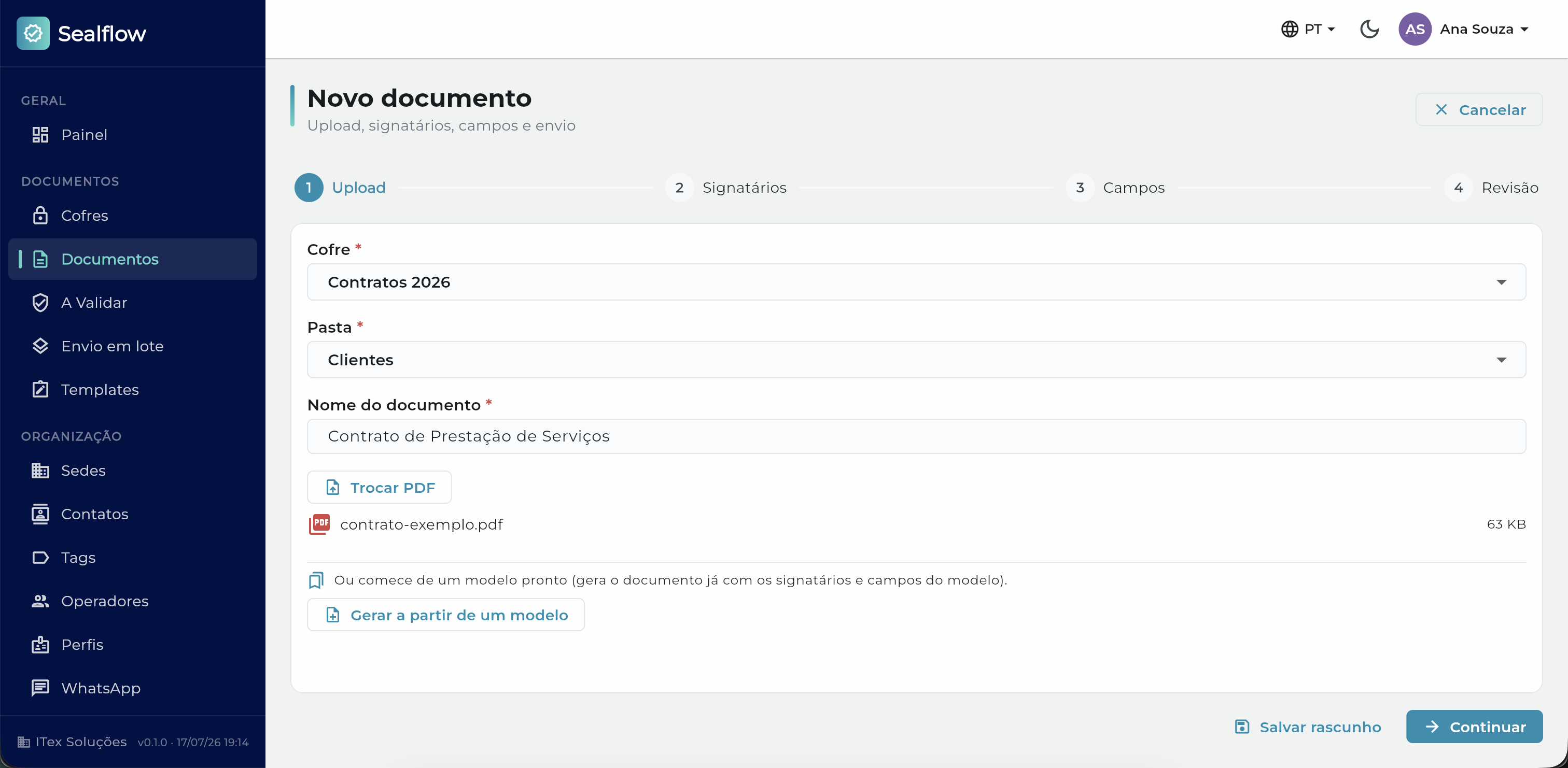
1 · Upload, cofre, pasta, nome e PDF.
Quem vai assinar
- Escolher dos contatos ou Adicionar manualmente.
- Defina o canal (e-mail/WhatsApp), o tipo (assinar/rubricar) e os pontos de autenticação.
- Use Assinatura sequencial se a ordem importa; senão, todos recebem em paralelo.
Sem WhatsApp conectado, convites e códigos vão por e-mail.
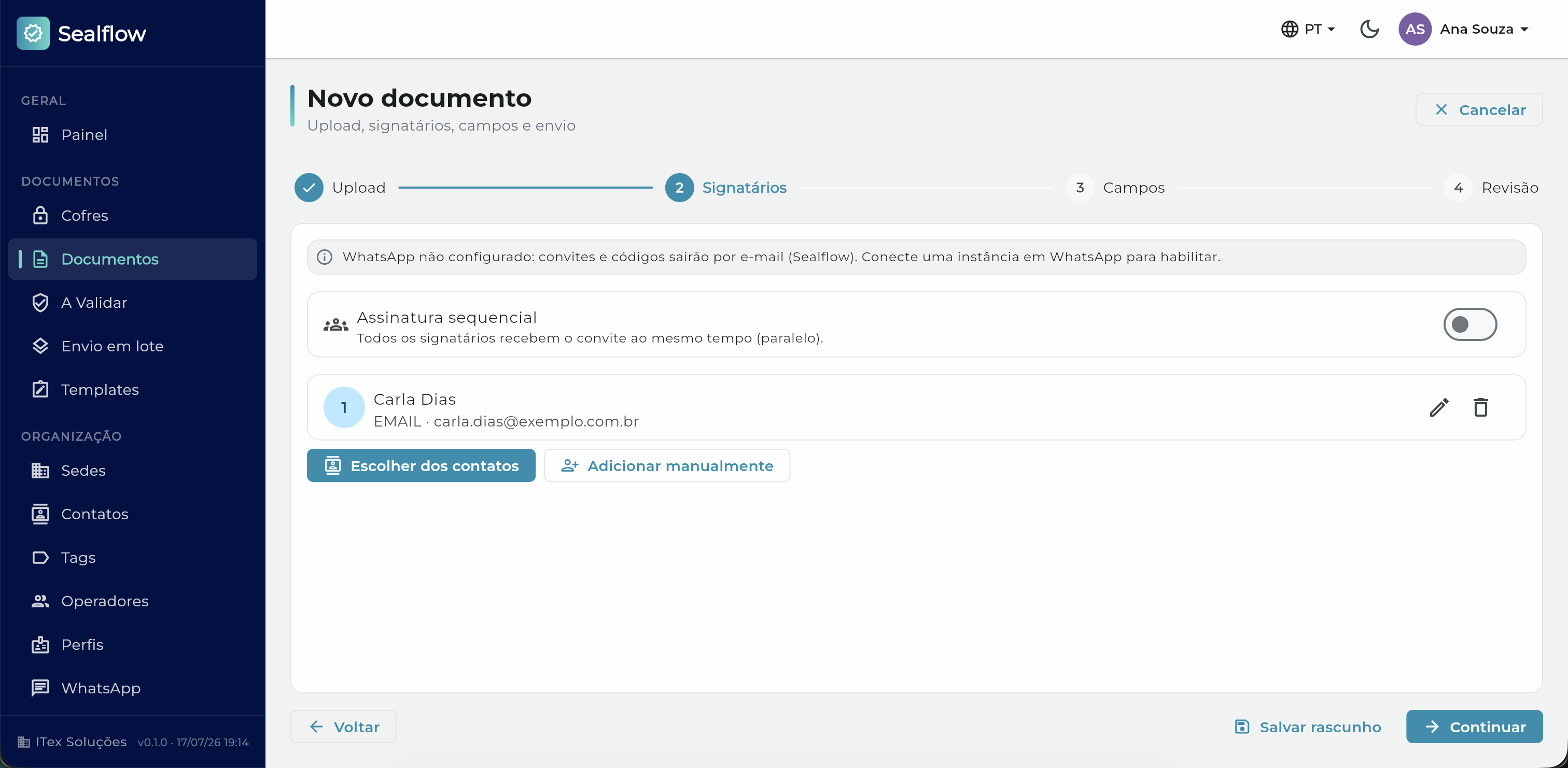
2 · Signatários, Carla Dias adicionada.
Posicionar assinatura/rubrica
- Selecione o signatário e o tipo (Assinatura ou Rubrica).
- Clique na página do PDF para posicionar o campo.
- Arraste para ajustar; repita para outros campos/signatários.
Cada signatário tem uma cor. O contador mostra quantos campos foram posicionados.
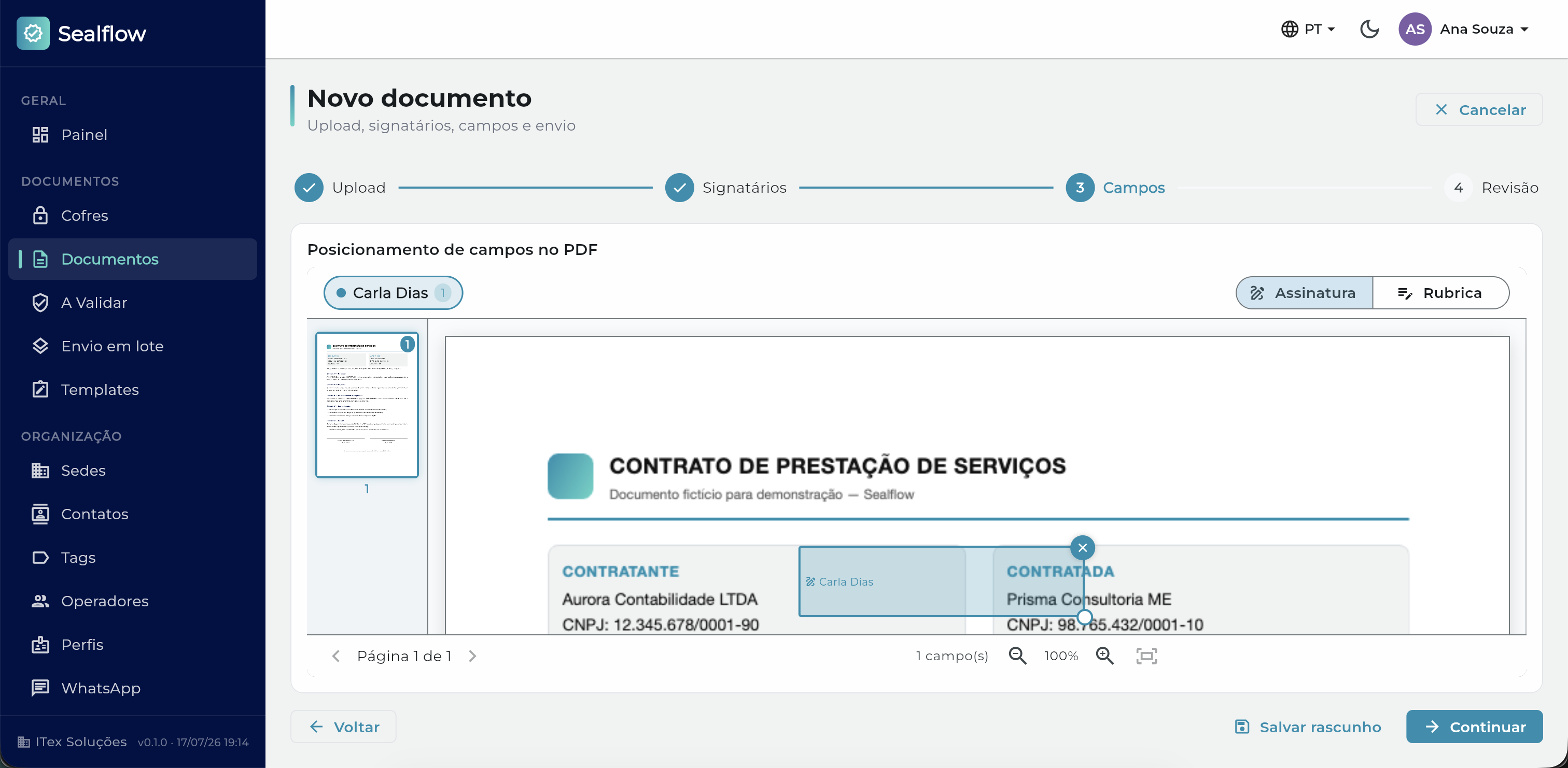
3 · Campos, assinatura da Carla posicionada.
Enviar para assinatura
- Confira o resumo (documento, pasta, signatários, ordem, campos).
- Clique em Enviar para assinatura.
- O documento é congelado (RN-003) e os convites são disparados.
Depois de enviado, o documento não muda. Para corrigir, é preciso abortar e reiniciar.
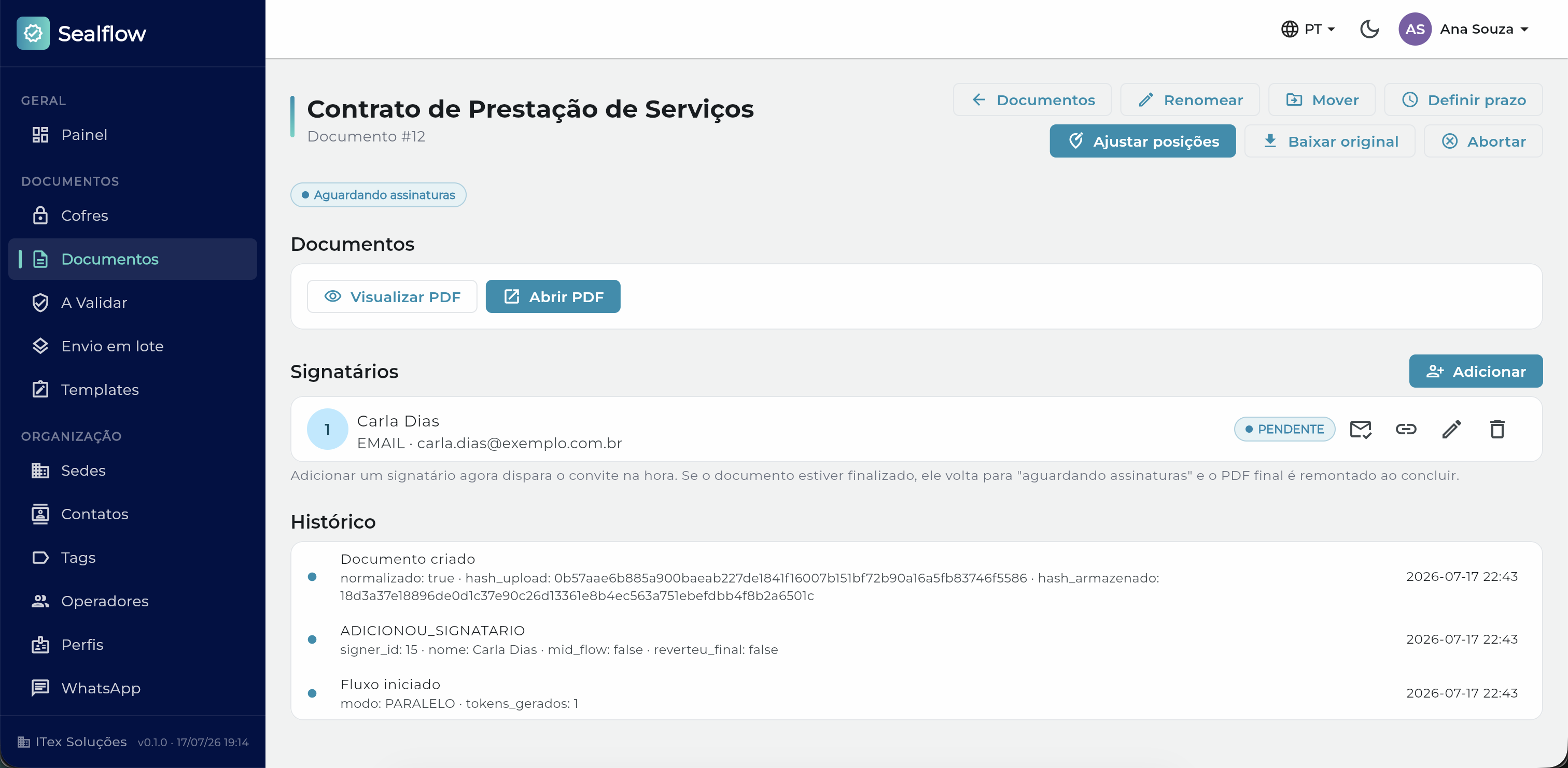
Enviado, "Aguardando assinaturas", com trilha e hashes.
Clique fora ou Esc para fechar
![Print ampliado]()